CSS 编辑器
可以使用专业的 CSS 编辑器来编辑 CSS,为大家推荐几款常用的编辑器:
- VS Code:https://code.visualstudio.com/
- Sublime Text:http://www.sublimetext.com/
- 在线编辑器:https://www.jyshare.com/front-end/61/
你可以从以上软件的官网中下载对应的软件,按步骤安装即可。
接下来我们将为大家演示如何使用 VS Code 工具来创建 CSS 文件。
VS Code
Visual Studio Code(简称 VS Code)是一个由微软开发,同时支持 Windows 、 Linux 和 macOS 等操作系统且开放源代码的代码编辑器,编辑器中内置了扩展程序管理的功能。
VS Code 安装教程参考:https://www.runoob.com/vscode/vscode-tutorial.html
安装必备插件 (Extensions):
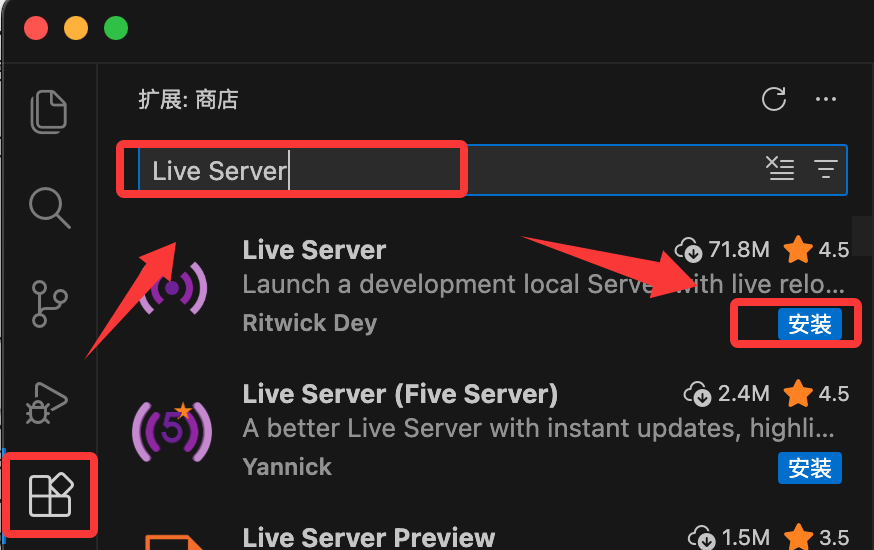
点击 VS Code 左侧边栏的方块图标(Extensions),搜索并安装以下两个插件,它们对新手至关重要:
- Live Server: 允许你在浏览器中实时预览网页,保存代码后浏览器会自动刷新。
- HTML CSS Support: 增强 CSS 的智能提示。
第一步: 建立项目结构
在你的电脑上创建一个名为 my-first-css 的文件夹
在 VS Code 中打开: 点击 VS Code 左上角的 File -> Open Folder...,选择刚才的文件夹。
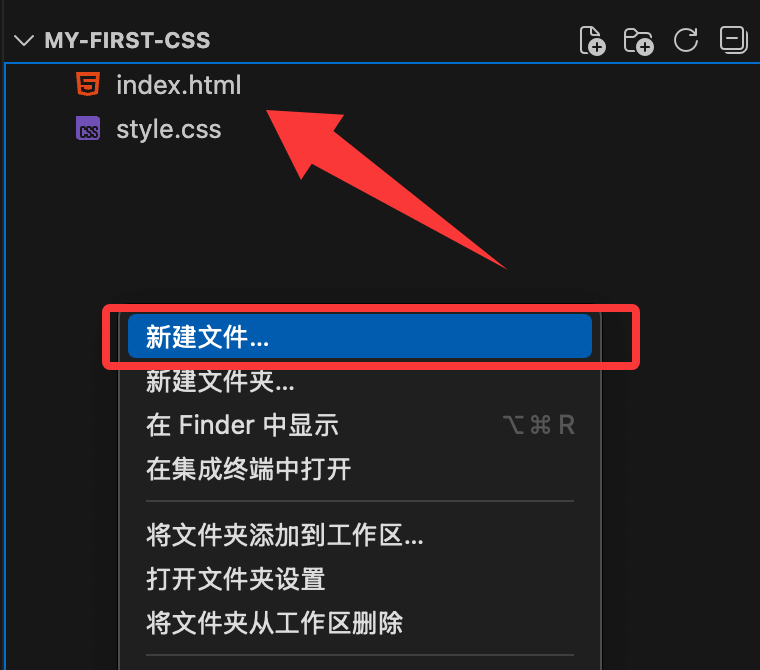
在左侧资源管理器空白处右键,新建文件 index.html (这是网页骨架)。
-
再次右键,新建文件 style.css (这是网页的皮肤)。
第二步:编写 HTML 骨架
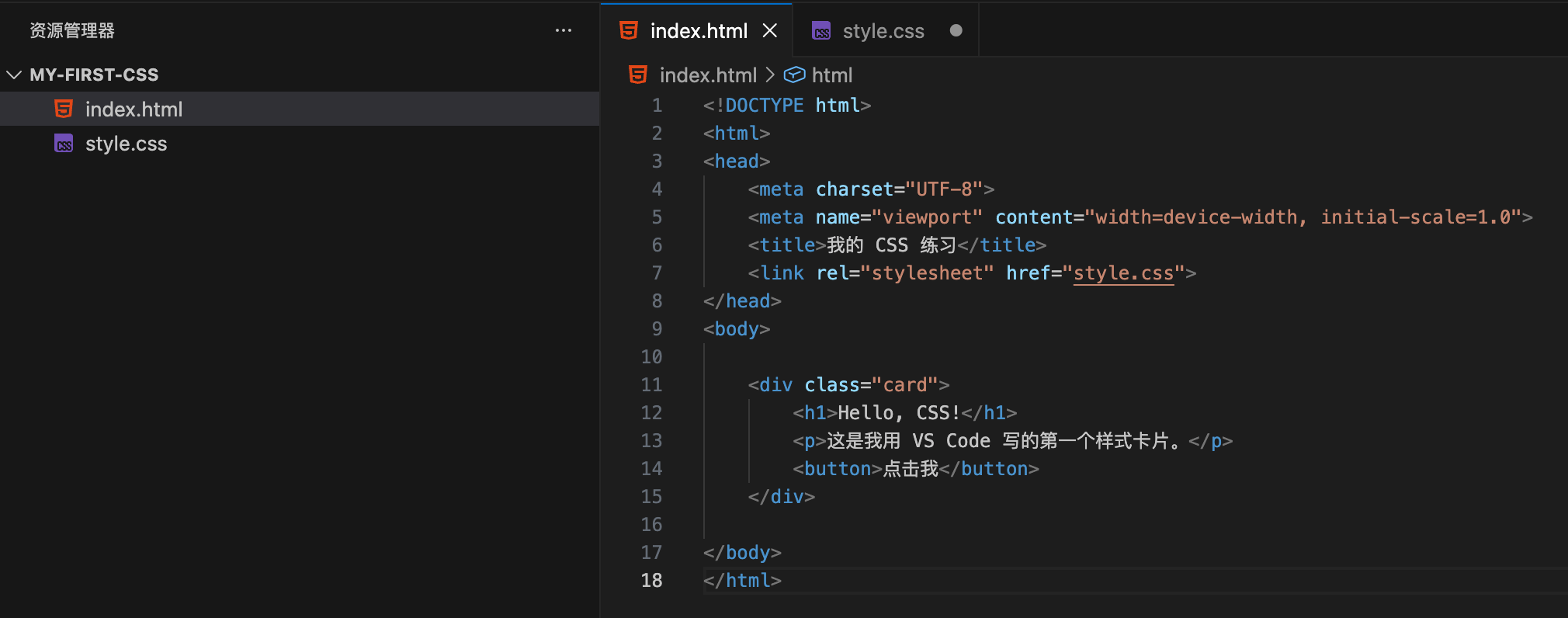
CSS 必须依附于 HTML 存在,以下是 index.html 文件代码。
在 <body> 标签内输入以下代码,并一定要加上 <link> 标签来关联 CSS 文件:
<!DOCTYPE html>
<html>
<head>
<meta charset="UTF-8">
<meta name="viewport" content="width=device-width, initial-scale=1.0">
<title>我的 CSS 练习</title>
<link rel="stylesheet" href="style.css">
</head>
<body>
<div class="card">
<h1>Hello, CSS!</h1>
<p>这是我用 VS Code 写的第一个样式卡片。</p>
<button>点击我</button>
</div>
</body>
</html>
第三步:编写 CSS 样式
在 style.css 文件中输入以下代码:
实例
/* 给整个页面加个背景色 */
body {
background-color: #f0f2f5;
font-family: 'Segoe UI', sans-serif;
display: flex;
justify-content: center; /* 水平居中 */
align-items: center; /* 垂直居中 */
height: 100vh; /* 占满屏幕高度 */
margin: 0;
}
/* 设计卡片样式 */
.card {
background-color: white;
width: 300px;
padding: 30px;
border-radius: 15px; /* 圆角 */
box-shadow: 0 4px 15px rgba(0,0,0,0.1); /* 阴影 */
text-align: center;
}
/* 标题颜色 */
h1 {
color: #333;
}
/* 按钮样式 */
button {
background-color: #007bff;
color: white;
border: none;
padding: 10px 20px;
border-radius: 5px;
cursor: pointer;
transition: background 0.3s; /* 动画过渡 */
}
/* 鼠标悬停在按钮上的效果 */
button:hover {
background-color: #0056b3;
}
body {
background-color: #f0f2f5;
font-family: 'Segoe UI', sans-serif;
display: flex;
justify-content: center; /* 水平居中 */
align-items: center; /* 垂直居中 */
height: 100vh; /* 占满屏幕高度 */
margin: 0;
}
/* 设计卡片样式 */
.card {
background-color: white;
width: 300px;
padding: 30px;
border-radius: 15px; /* 圆角 */
box-shadow: 0 4px 15px rgba(0,0,0,0.1); /* 阴影 */
text-align: center;
}
/* 标题颜色 */
h1 {
color: #333;
}
/* 按钮样式 */
button {
background-color: #007bff;
color: white;
border: none;
padding: 10px 20px;
border-radius: 5px;
cursor: pointer;
transition: background 0.3s; /* 动画过渡 */
}
/* 鼠标悬停在按钮上的效果 */
button:hover {
background-color: #0056b3;
}
第四步:运行与预览
- 回到
index.html文件。 - 在编辑区任意位置点击 鼠标右键。
- 选择 "Open with Live Server"。
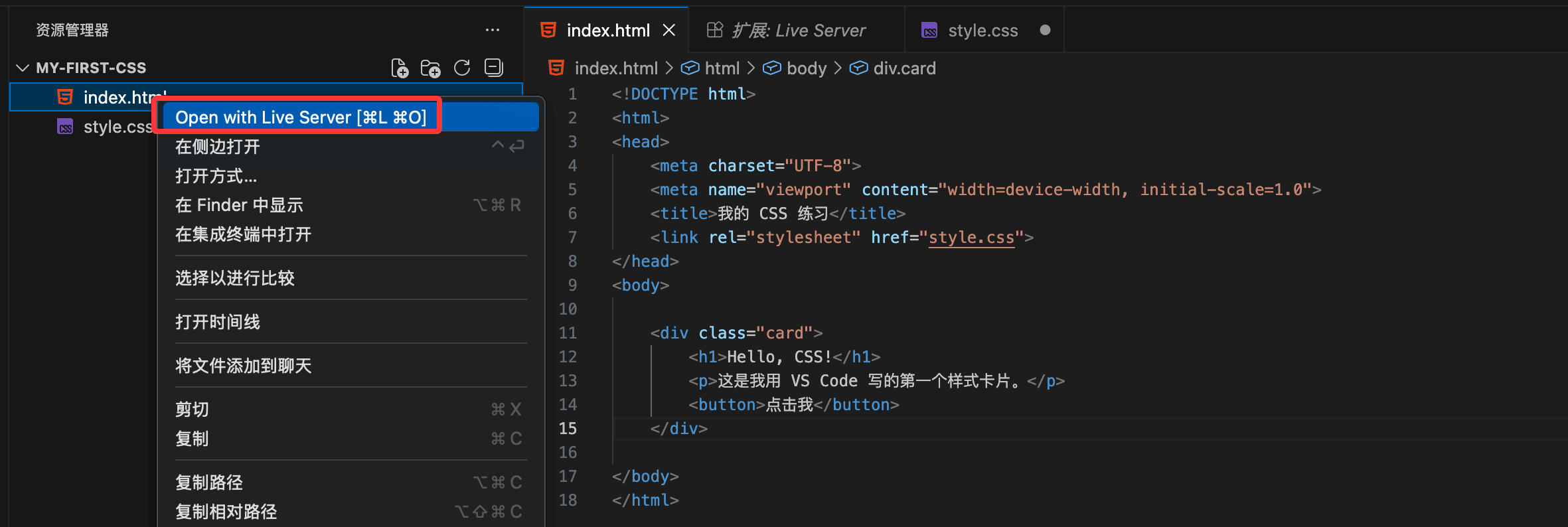
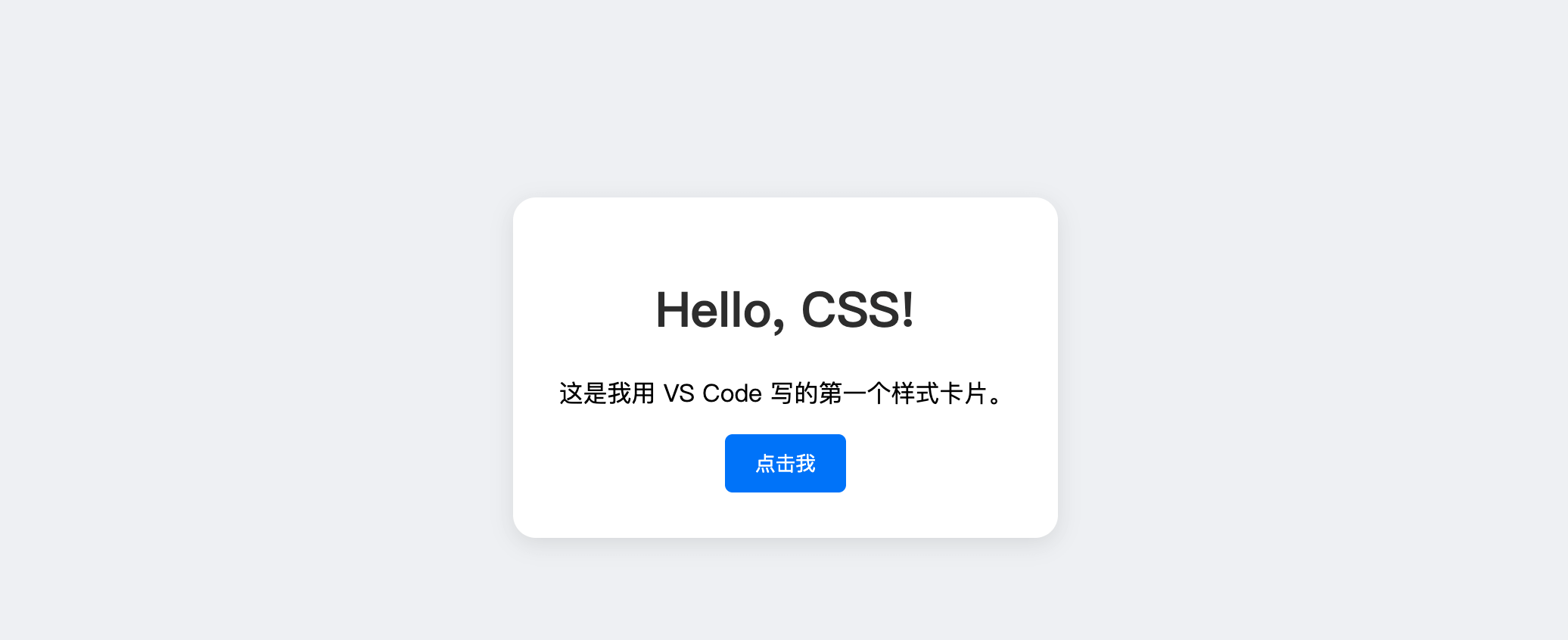
此时,你的默认浏览器会自动弹出,你应该能看到一个居中的白色卡片,上面有标题和按钮。当你把鼠标放在按钮上时,颜色会变深。
运行显示结果类似如下:

点我分享笔记