Qoder CLI
Qoder CLI 是一款类似 Calude Code 的命令行工具,支持在终端中完成各类操作,适用于开发、自动化脚本等多种场景。
Qoder CLI 是 Qoder(https://qoder.com/)平台提供的官方命令行客户端,支持以下系统和架构:
- 操作系统:macOS、Linux、Windows(推荐使用 Windows Terminal)
- CPU 架构:arm64、amd64(Windows arm64 暂不支持)
安装方法
可以通过以下几种方式安装。
1、cURL
# 安装
curl -fsSL https://qoder.com/install | bash

# 升级
curl -fsSL https://qoder.com/install | bash -s -- --force
2、Homebrew(macOS、Linux)
brew install qoderai/qoder/qodercli --cask
3、NPM
npm install -g @qoder-ai/qodercli
安装完成后,运行下列命令。
qodercli --version
如果打印出 CLI 版本号类似 0.1.21,则表示安装成功。
接下来就可以开始进入你创建的项目目录,开始使用 Qoder Cli:
cd your-project
qodercli
登录您的账户
使用 qodercli 命令启动交互式会话时,您需要登录:
qodercli
首次使用时会提示您登录:
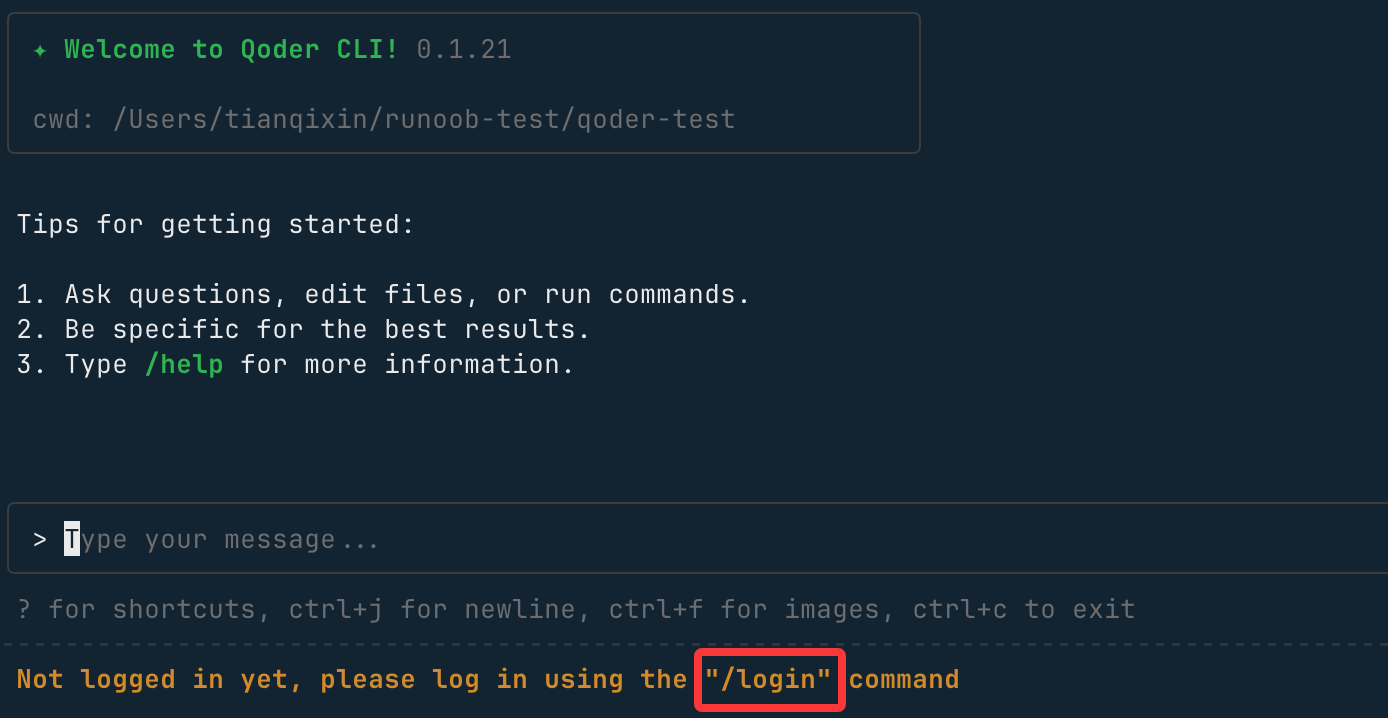
/login
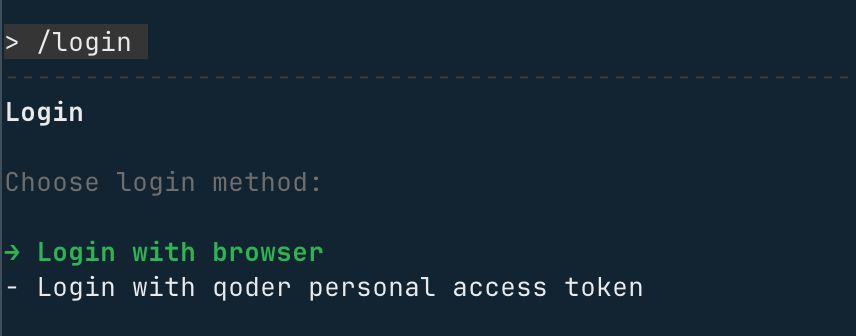
按照提示使用您的账户登录,这里选 Login with browser(使用浏览器登录):
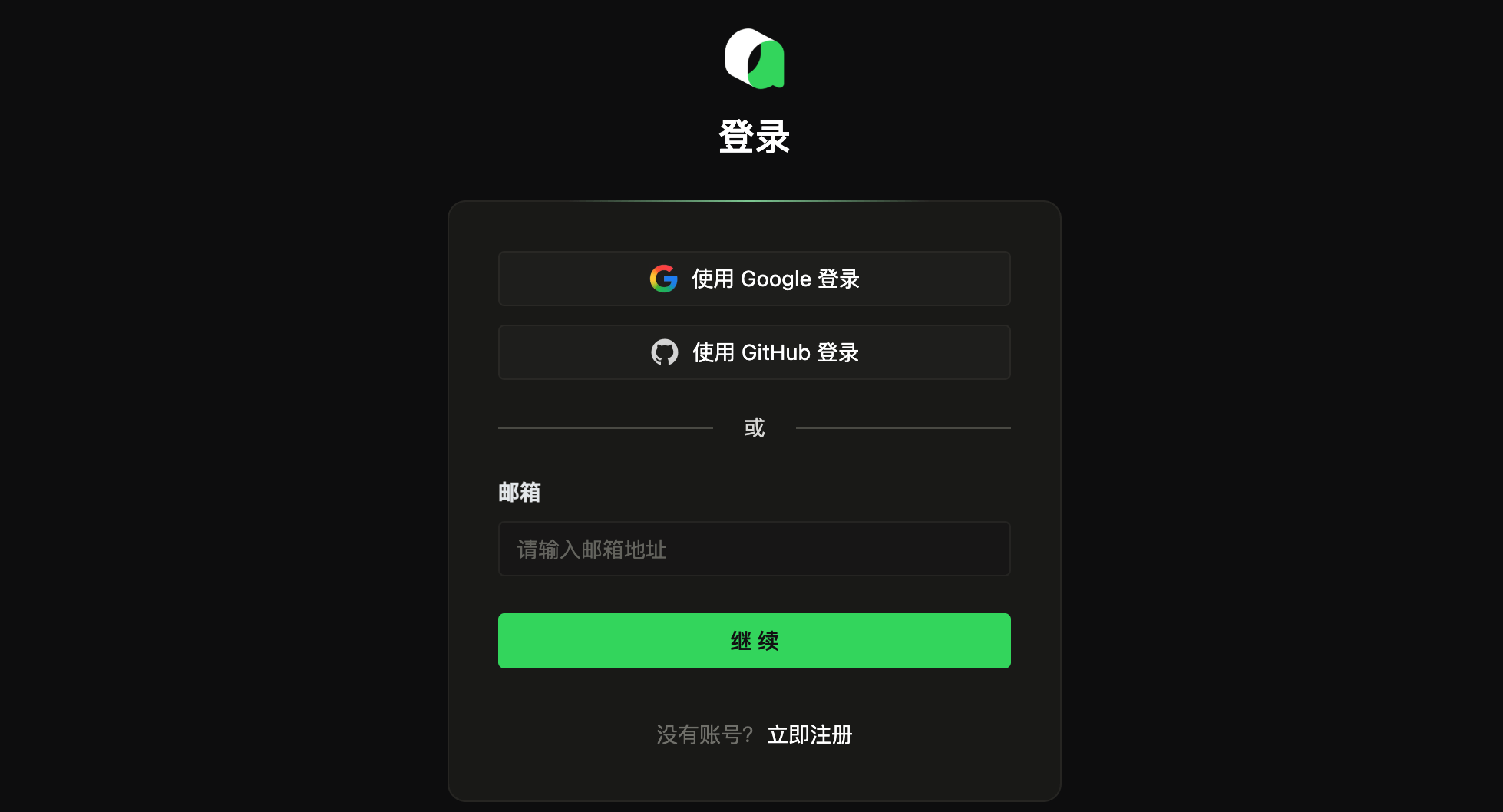
如果还没账号,可以在打开的网页中点击底部的立即注册链接注册个账号,或使用 Google 或 GitHub 账号直接注册。
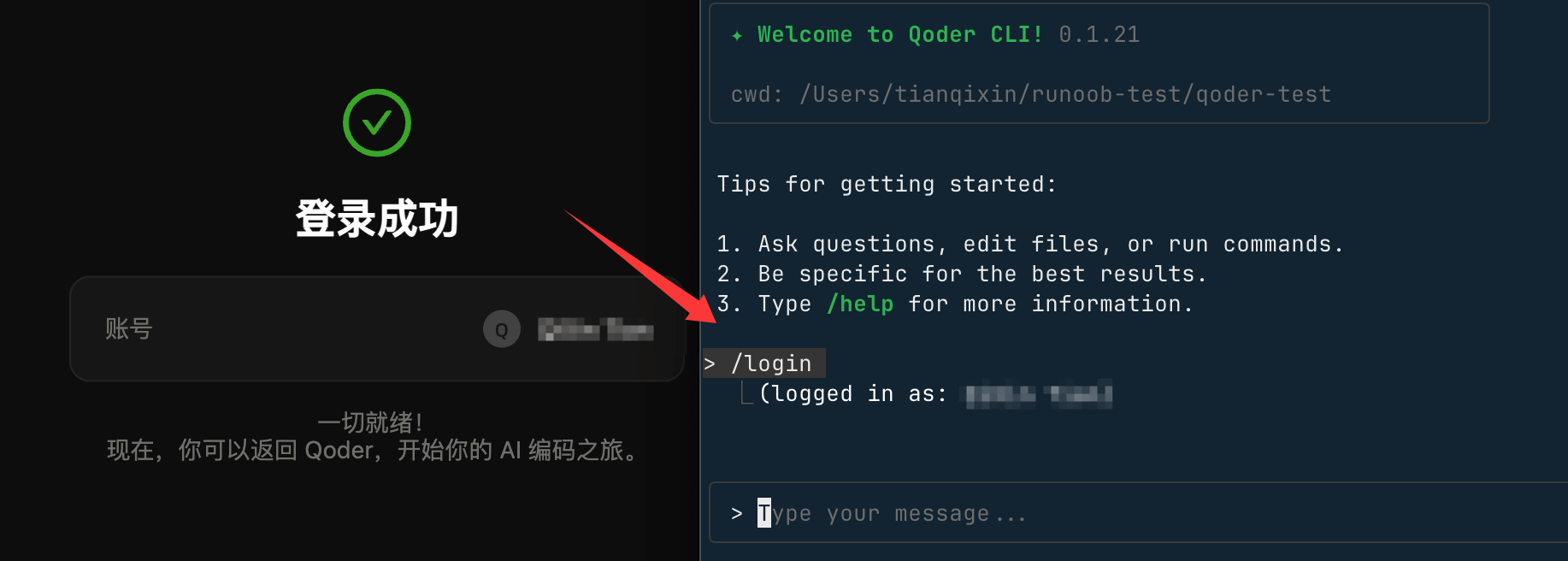
登录成功后,就会显示用户信息:
当你需要登出 Qoder 时,可使用 /logout 命令退出登录。
# 在交互式提示符中
/logout
退出 Qcoder Cli 使用以下命令:
/quit
另外我们可以使用 /model 命令来查看和切换模型:
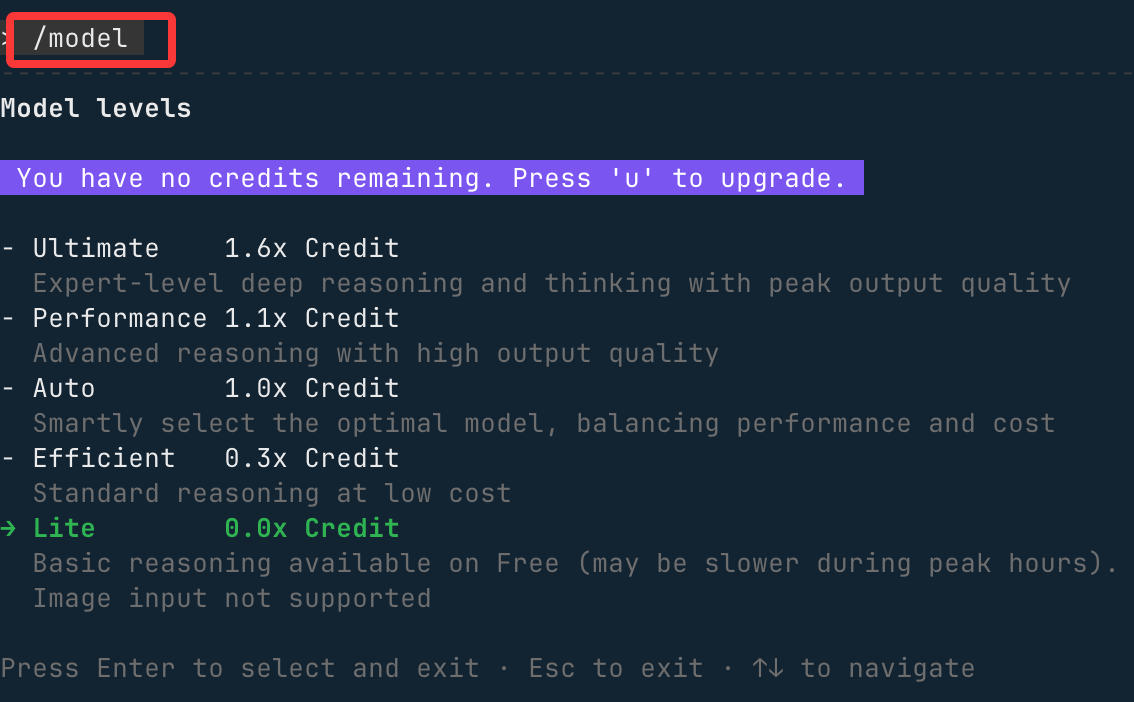
接下来我们就可以在输入框开始编写需求了,比如让他创建一个 Vue 项目,输入后 Qoder 就会开始整理需求,编写代码:
制作过程中会出现权限的请求,选择 Allow 回车即可:
一会整个项目就整好了。
Qoder CLI 核心模式与高级用法
TUI 模式(交互式文本界面)
TUI(Text User Interface)是 Qoder CLI 的默认交互模式,支持文本对话、命令执行等核心操作,是日常使用的主要方式。
1. 启动方式
在任意项目根目录执行以下命令,即可进入 TUI 模式:
qodercli
2. 输入模式
TUI 提供多种输入模式,适配不同操作场景,输入对应符号即可切换:
| 命令符号 | 模式名称 | 描述 |
|---|---|---|
> |
对话模式 | 默认模式,输入任意文本即可与 CLI 自然对话 |
! |
Bash 模式 | 在对话模式下输入 !,可直接运行 shell 命令 |
/ |
斜杠模式 | 在对话模式下输入 /,可调用内置功能命令 |
# |
记忆模式 | 在对话模式下输入 #,内容会追加到项目的 AGENTS.md 记忆文件 |
\ + 回车 |
多行输入 | 输入 \ 后按回车,可输入多行文本内容 |
3. 内置工具
TUI 模式内置常用工具,无需额外配置即可操作文件/执行命令:
- Grep:文件内容检索
- Read:读取文件内容
- Write:修改/写入文件内容
- Bash:执行 shell 命令
4. 核心斜杠命令
输入 / 后调用以下内置命令,可快速访问 CLI 核心功能:
| 命令 | 描述 |
|---|---|
/login |
登录 Qoder 账号 |
/help |
显示 TUI 完整使用帮助 |
/init |
初始化/更新项目的 AGENTS.md 记忆文件 |
/memory |
编辑 AGENTS.md 记忆文件 |
/quest |
基于 Spec 完成任务委派 |
/review |
评审本地代码改动 |
/resume |
查看/恢复历史会话 |
/clear |
清除当前会话的历史上下文 |
/compact |
总结当前会话的历史上下文(精简内容) |
/usage |
查看账户状态、Credits 消耗等信息 |
/status |
查看 CLI 状态(版本、模型、账户、API 连通性、工具状态) |
/config |
查看 CLI 系统配置 |
/agents |
子 Agent 管理(查看/创建/编辑) |
/bashes |
查看后台运行的 Bash 任务 |
/release-notes |
查看 CLI 更新日志 |
/vim |
打开外部编辑器编辑输入内容 |
/feedback |
反馈 CLI 使用问题 |
/quit |
退出 TUI 模式 |
/logout |
退出当前登录账号 |
高级启动选项
启动 Qoder CLI 时,可通过以下参数自定义启动行为,适配不同使用场景:
| 选项 | 说明 | 示例 |
|---|---|---|
-w |
指定工作区目录 | qodercli -w /Users/demo/projects/nacos |
-c |
继续上次会话 | qodercli -c |
-r |
恢复指定历史会话 | qodercli -r *******-c09a-40a9-82a7-a565413fa39 |
--allowed-tools |
仅允许使用指定内置工具 | qodercli --allowed-tools=READ,WRITE |
--disallowed-tools |
禁止使用指定内置工具 | qodercli --disallowed-tools=READ,WRITE |
--max-turns |
设置最大对话轮数 | qodercli --max-turns=10 |
--yolo |
跳过权限检查(慎用) | qodercli --yolo |
Print 模式(非交互式)
Print 模式为无交互的批量执行模式,输出格式可自定义,适合自动化脚本、CI/CD 场景。
1. 启动方式
执行以下命令进入 Print 模式:
qodercli --print
2. 核心参数
Print 模式支持以下参数,与高级启动选项复用部分参数:
| 参数 | 说明 | 示例 |
|---|---|---|
-p |
非交互方式运行 Agent | qodercli -q -p "帮我分析当前项目的依赖结构" |
--output-format |
指定输出格式(text/json/stream-json) | qodercli --output-format=json |
-w |
指定工作区目录 | 同高级启动选项 |
-c |
继续上次会话 | 同高级启动选项 |
-r |
恢复指定会话 | 同高级启动选项 |
--allowed-tools |
仅允许指定工具 | 同高级启动选项 |
--disallowed-tools |
禁止指定工具 | 同高级启动选项 |
--max-turns |
最大对话轮数 | 同高级启动选项 |
--yolo |
跳过权限检查 | 同高级启动选项 |
MCP 服务集成
Qoder CLI 支持集成标准 MCP(Model Context Protocol)工具,扩展 CLI 能力边界(如浏览器控制、第三方工具调用)。
1. 添加 MCP 服务
以集成 Playwright(浏览器控制)为例,执行以下命令:
qodercli mcp add playwright -- npx -y @playwright/mcp@latest
2. 管理 MCP 服务
| 命令 | 描述 |
|---|---|
qodercli mcp list |
列出已添加的所有 MCP 服务 |
qodercli mcp remove playwright |
移除指定 MCP 服务(示例为 playwright) |
3. 高级配置(可选)
-t:设置 MCP 服务类型,支持stdio/sse/streamable-http(Stdio 类型会在 TUI 启动时自动拉起);-s:设置服务范围,支持「用户级」或「项目级」,可按项目自定义 MCP 配置。
4. MCP 服务文件存储位置
已添加的 MCP 服务配置会保存在以下文件中:
# 为当前用户或特定项目添加,不会被提交。
~/.qoder.json

# 为当前项目添加,通常会被提交。
${project}/.mcp.json

点我分享笔记