React 安装(Vite)
Vite 是一个现代化的前端构建工具,旨在通过利用现代浏览器的原生 ES 模块支持,提供快速的开发体验。
Vite 是当前 React 官方推荐的首选工具,比传统的 Create React App 更快、更轻量、开发体验更好。
Vite 基于原生 ES Modules,支持秒级热更新(HMR),启动时间通常只需几百毫秒。
Vite 详细内容查看: Vite 教程。

为什么选择 Vite + React?
- 极速启动:开发服务器秒开,热更新几乎实时。
- 现代特性:开箱支持 JSX、TypeScript、CSS Modules、PostCSS 等。
- 轻量灵活:配置文件简单,可轻松自定义。
- 生产优化:内置 Rollup 构建,输出体积小、性能高。
- 官方背书:React 官方文档已将 Vite 作为默认推荐。
创建你的第一个 Vite + React 项目
打开终端(Windows: PowerShell/Command Prompt;macOS/Linux: Terminal)。
使用 npm 安装:
npm create vite@latest my-first-react-app -- --template react
推荐命令(使用 pnpm,最快最省磁盘):
pnpm create vite@latest my-first-react-app -- --template react
其他包管理器命令:
使用 yarn 安装:
yarn create vite my-first-react-app --template react
命令解释:
create vite@latest:使用最新版 Vite 创建工具。my-first-react-app:你的项目名称(小写字母 + 连字符推荐)。-- --template react:指定 React 模板。
交互过程(会提示选择):
- 项目名称:直接回车确认或修改。
- 选择框架:选择 React。
- 选择变体:
- JavaScript(推荐入门,先用纯 JS)。
- TypeScript(进阶推荐,类型安全更好,后续可切换)。
我们这里选择 JavaScript。
等待几秒钟,项目骨架就创建好了!
安装依赖并启动项目
进入项目目录 Bashcd my-first-react-app,安装依赖:
npm install
启动开发服务器:
npm dev dev
浏览器会自动打开 http://localhost:5173(Vite 默认端口)。
你会看到一个欢迎页面,带有 Vite + React 的 Logo 和计数器示例,这就是你的第一个 React 应用在运行!
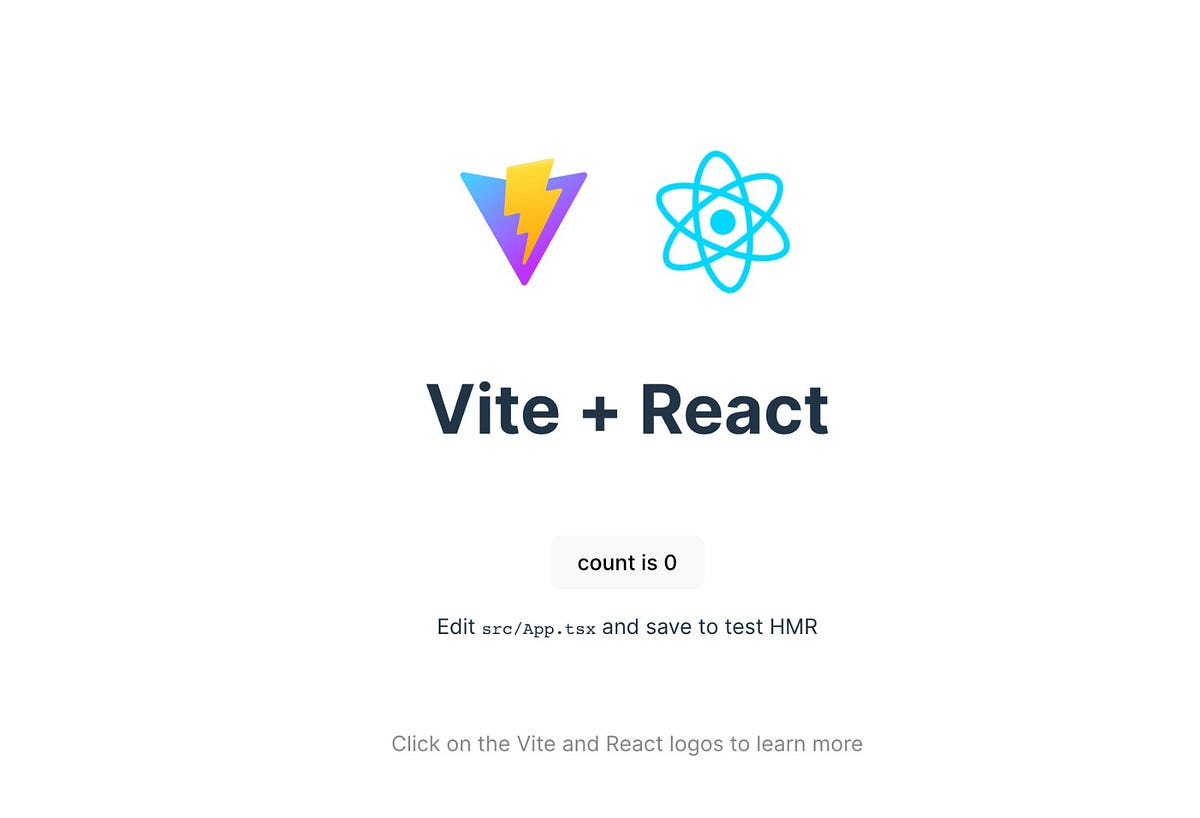
热模块替换(HMR)体验:修改任何代码(后面会教),保存后页面自动更新,无需刷新!这就是 Vite 的魔法。
项目结构详解
打开项目文件夹(推荐用 VS Code:code . 命令一键打开)。
典型结构如下:
my-first-react-app/
├── public/              # 静态资源(直接复制到构建输出)
│   └── vite.svg         # Vite Logo
├── src/                 # 源码主目录(重点!)
│   ├── assets/          # 图片等资源
│   │   └── react.svg
│   ├── App.jsx          # 主组件(应用入口)
│   ├── main.jsx         # 入口文件(挂载根组件)
│   ├── index.css        # 全局样式
│   └── vite-env.d.ts    # TypeScript 声明(JS 项目可忽略)
├── .gitignore
├── index.html           # HTML 入口模板
├── package.json         # 依赖和脚本
├── vite.config.js       # Vite 配置文件(目前为空,可自定义)
└── README.md
关键文件解释:
- index.html:页面入口,
<div></div>是 React 挂载点。 - src/main.jsx:React 启动文件,使用 React 18 的新 API 创建根节点。
- src/App.jsx:你的主组件,默认带有一个计数器示例。
修改代码:你的第一个 React 组件
打开 src/App.jsx,替换全部内容为以下代码(我们从一个简单问候开始):
实例
import reactLogo from './assets/react.svg'
import viteLogo from '/vite.svg'
import './App.css'
function App() {
const [count, setCount] = useState(0)
return (
<div className="App">
<div>
<a href="https://vitejs.dev" target="_blank">
<img src={viteLogo} className="logo" alt="Vite logo" />
</a>
<a href="https://react.dev" target="_blank">
<img src={reactLogo} className="logo react" alt="React logo" />
</a>
</div>
<h1>你好,React + Vite!</h1>
<div className="card">
<button onClick={() => setCount((count) => count + 1)}>
当前计数:{count}
</button>
</div>
<p>
编辑 <code>src/App.jsx</code> 并保存体验热更新!
</p>
</div>
)
}
export default App
保存后,页面自动更新!你已经写了一个完整的函数组件:
import { useState } from 'react':引入 Hook。useState(0):声明状态变量count,初始值 0。onClick事件:点击按钮更新状态,触发重渲染。- JSX 语法:看起来像 HTML,但其实是 JavaScript。
小练习:
- 把标题改成你的名字:
<h1>你好,[你的名字]!</h1> - 添加一个新按钮:显示减法计数。
<button onClick={() => setCount(count - 1)}>
  减一
</button>
理解入口文件:src/main.jsx
打开 src/main.jsx:
实例
import ReactDOM from 'react-dom/client'
import App from './App.jsx'
import './index.css'
ReactDOM.createRoot(document.getElementById('root')).render(
<React.StrictMode>
<App />
</React.StrictMode>
)
解释:
ReactDOM.createRoot:React 18 新 API,启用并发特性。<App />:渲染你的主组件。<React.StrictMode>:开发模式下严格检查,帮助发现问题。
添加新组件(组件化实践)
在 src/ 下创建新文件 components/HelloWorld.jsx(先手动创建文件夹):
// src/components/HelloWorld.jsx
function HelloWorld({ name }) {
  return <h2>欢迎,{name || '陌生人'}!</h2>
}

export default HelloWorld
在 App.jsx 中引入并使用:
import HelloWorld from './components/HelloWorld.jsx'

// 在 return 中添加:
<HelloWorld name="Runoob" />
保存刷新,你会看到新组件渲染。这就是 组件化 的魅力:复用、可组合!
样式与资源处理
- CSS:直接 import
./App.css,支持普通 CSS。 - 图片:import 后作为变量使用(Vite 自动优化)。
- 进阶:支持 CSS Modules(文件名
.module.css)、Tailwind CSS(后续可配置)。
构建生产版本
开发完成后,构建用于部署的静态文件:
npm run build
输出在 dist/ 文件夹:纯 HTML/CSS/JS,可上传到 Vercel、Netlify 等。

点我分享笔记