Docker Desktop
Docker Desktop 是 Docker 官方推出的 本地容器化开发环境,用于在 macOS / Windows(以及部分 Linux) 上:
- 运行 Docker Engine
- 构建、运行、管理容器和镜像
- 提供图形化管理界面(GUI)
- 集成 Kubernetes(可选)
一句话概括:
Docker Desktop = Docker Engine + Linux VM + GUI + 开发者体验优化
Docker Desktop 已经成为 本地 Docker 开发的事实标准。
为什么要使用 Docker Desktop
在没有 Docker Desktop 之前,本地使用 Docker 存在大量问题:
- macOS / Windows 不能原生运行 Docker
- 需要手动安装虚拟机(VirtualBox)
- 网络、文件挂载、端口映射配置复杂
Docker Desktop 解决了这些问题:
| 能力 | 说明 |
|---|---|
| 一键安装 | 自动完成虚拟化与 Docker 安装 |
| 开箱即用 | 安装完成即可使用 |
| 图形界面 | 容器、镜像、日志可视化 |
| CLI 兼容 | 与原生 docker 命令完全一致 |
| Kubernetes | 可一键启用本地 K8s |
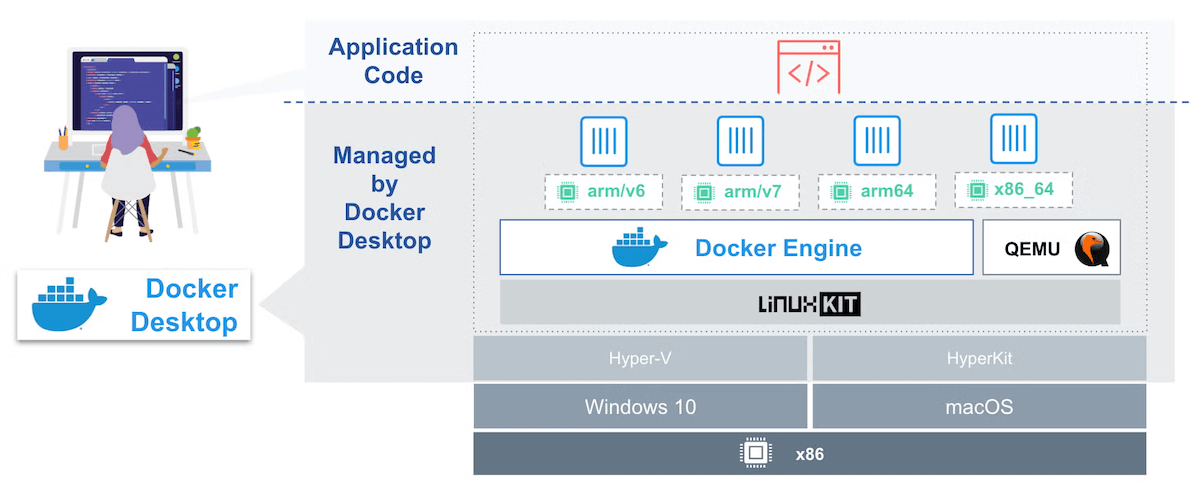
Docker Desktop 的整体架构
理解架构有助于避免常见误解。
宿主系统(macOS / Windows)
 └── Docker Desktop
      └── Linux 虚拟机
           └── Docker Engine
                ├── Images
                ├── Containers
                └── Volumes
关键点:
- Docker 实际运行在 Linux VM 中
- 本地看到的文件、端口、进程是"映射结果"
- 这也是文件挂载、性能问题的根源
安装 Docker Desktop
系统要求
- macOS(Apple Silicon / Intel)
- Windows 10 / 11(建议 WSL2)
- 至少 4GB 内存(推荐 8GB+)
安装流程(概念性说明)
下载 Docker Desktop 安装包,下载地址:https://www.docker.com/products/docker-desktop/
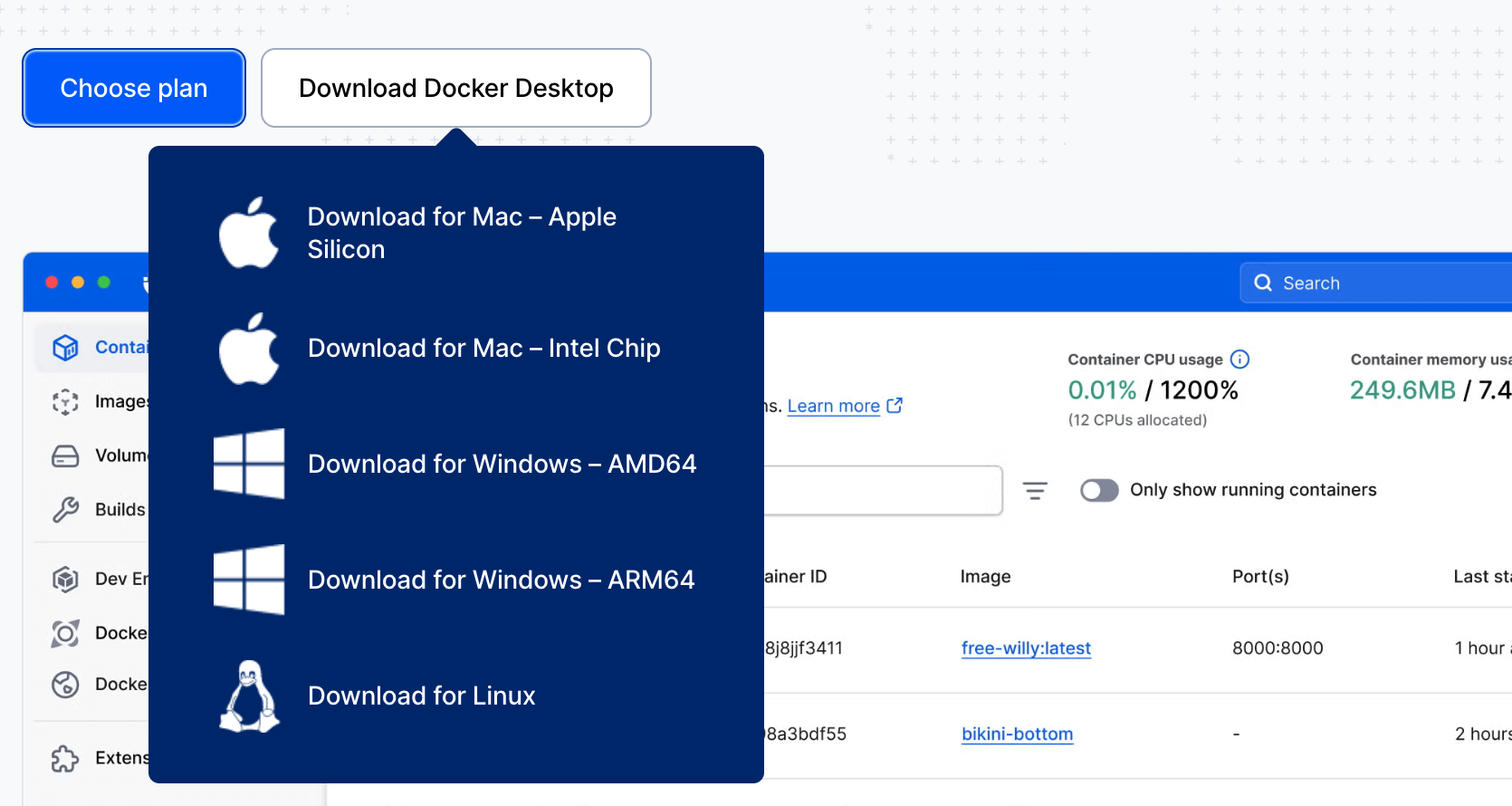
- 拖入应用目录 / 完成安装向导,Windows 用户在安装过程中确保勾选 "Use WSL 2 instead of Hyper-V"。
- 启动 Docker Desktop
- 等待 Docker Engine 启动完成
启动成功后:
- 菜单栏出现 Docker 图标
docker version能正常输出
Docker Desktop 界面快速认识
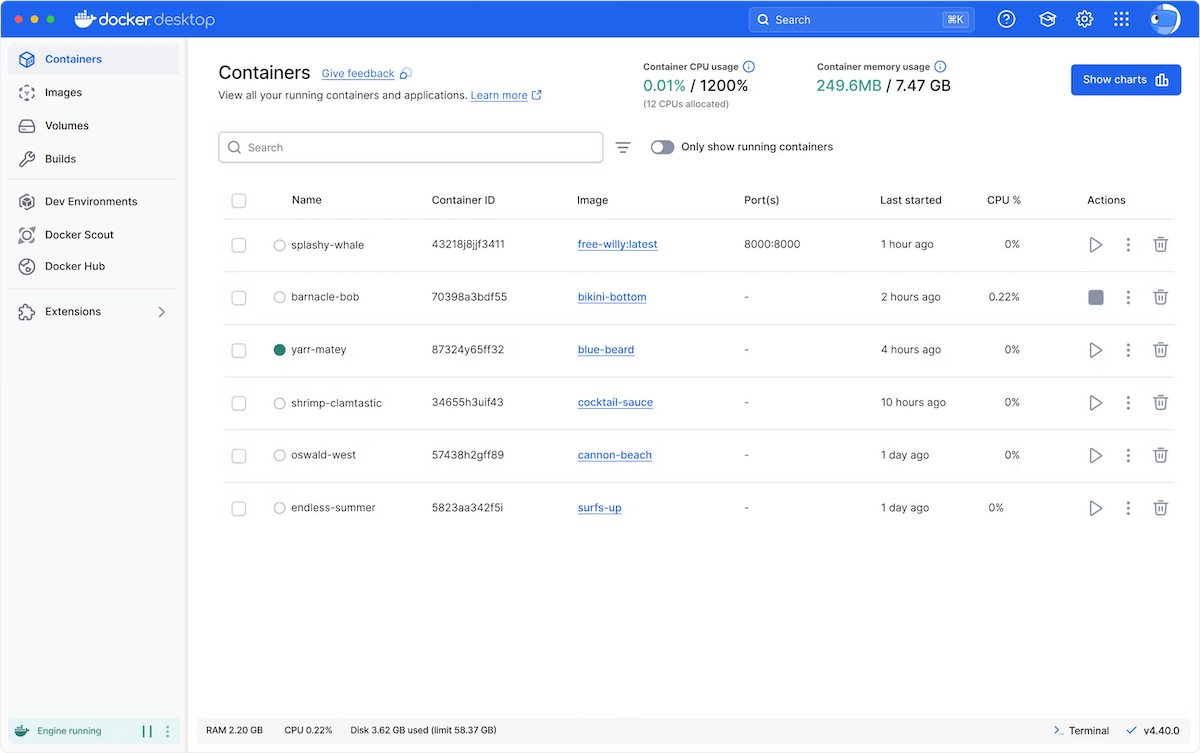
Docker Desktop 的 GUI 主要分为以下模块:
| 模块 | 作用 |
|---|---|
| Containers | 管理正在运行的容器 |
| Images | 查看本地镜像 |
| Volumes | 管理数据卷 |
| Builds | 构建记录 |
| Settings | 配置资源、网络、K8s |
核心概念:镜像与容器
理解 Docker 只需要记住这个简单的类比:
| 概念 | 类比 | 说明 |
|---|---|---|
| 镜像 (Image) | 菜谱 | 只读的文件,包含了运行程序所需的所有代码、环境和库。 |
| 容器 (Container) | 做好的菜 | 镜像的运行实例。你可以根据一个菜谱做很多盘菜。 |
| 仓库 (Registry) | 美食广场 | 存储和分享镜像的地方,最著名的是 Docker Hub。 |

点我分享笔记