Claude Code 实战
本章节我们将介绍如何用 Claude Code 通过我们的描述提示词开发华尔街日报风格新闻卡片应用。
整个过程尽量不写一行代码,用我们的自然语言描述让 AI 帮我们完成整个项目。
目标: 使用 React + Tailwind CSS 创建一个华尔街日报风格的新闻卡片生成器
功能特性:
- 经典的 WSJ 设计风格(衬线字体、简洁排版)
- 新闻卡片生成(标题、摘要、作者、时间)
- 支持图片上传和预览
- 导出为图片功能
- 响应式设计
- 实时预览编辑
技术栈:
- React 18
- Tailwind CSS 3
- Vite (构建工具)
- html2canvas (导出图片)
完整开发流程
第一阶段:项目初始化)
Step 1: 创建项目结构
打开终端,启动 Claude Code:
cd ~/projects
claude
在 Claude Code 中输入:
我要创建一个新的 React 项目,使用 Vite 作为构建工具
项目名称:wsj-news-card-generator
要求:
1. 使用 Vite 创建 React 项目
2. 集成 Tailwind CSS
3. 添加必要的依赖:html2canvas(用于导出图片)
4. 创建清晰的文件夹结构

请给我完整的命令行步骤
Claude 会返回类似如下的内容:
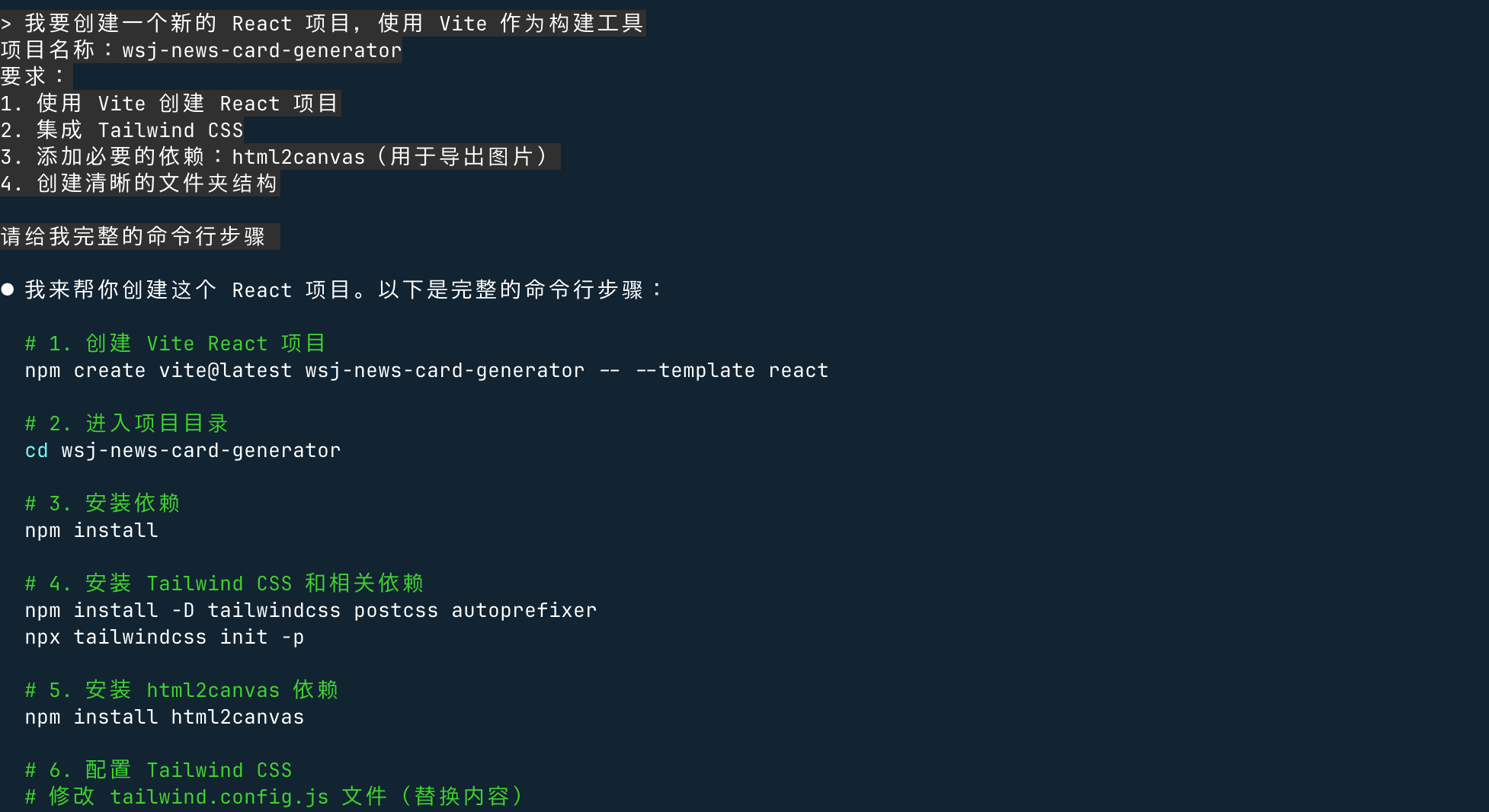
Claude Code 给出了完整的操作步骤,我们可以按它给的内容完成项目创建,然后按以下步骤一步步创建文件,慢慢调整。
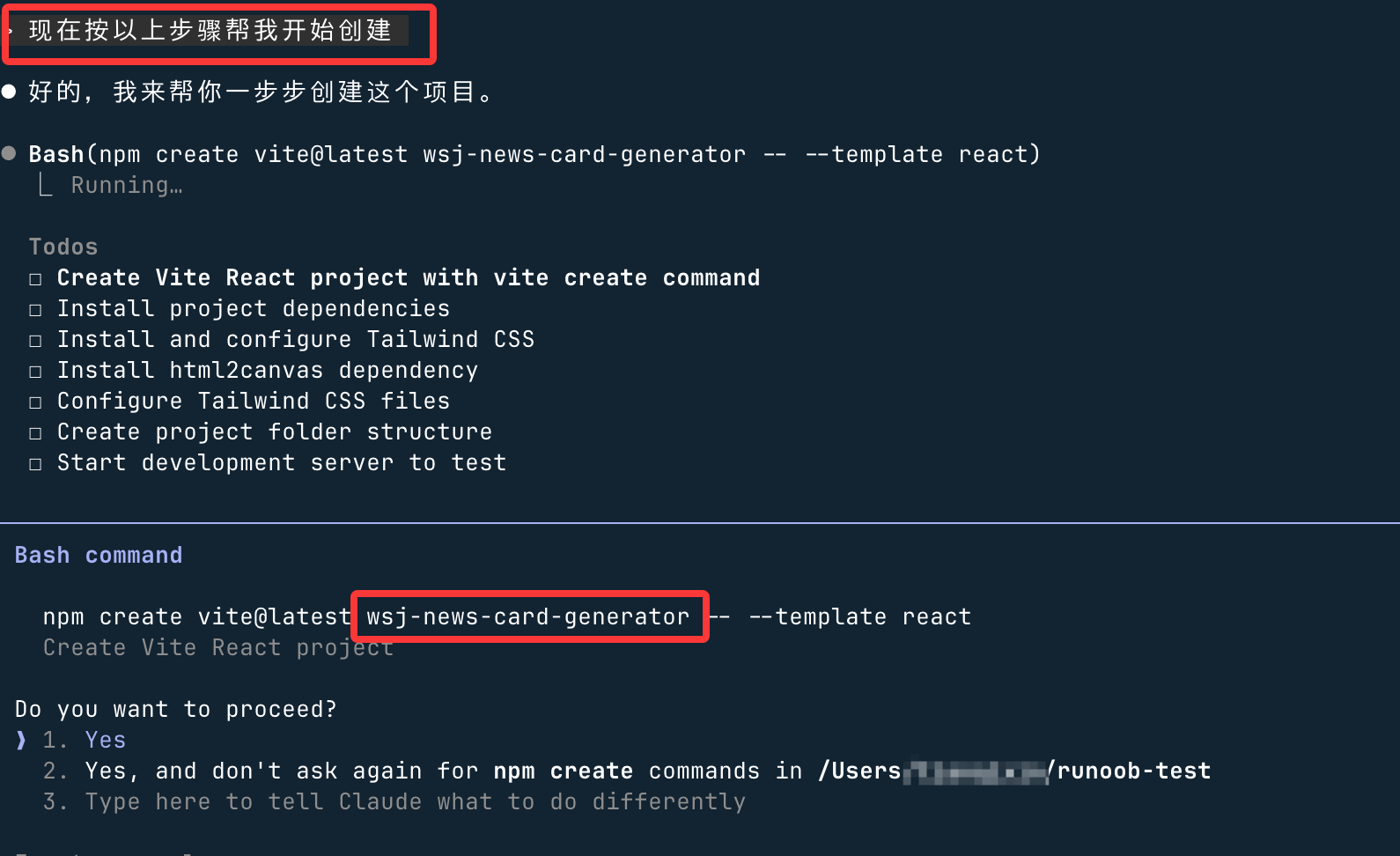
另外你也可以在提示词设置让它自动创建,要确保有可执行权限。
自动创建的过程,有一些提示,选择 yes,回车即可:
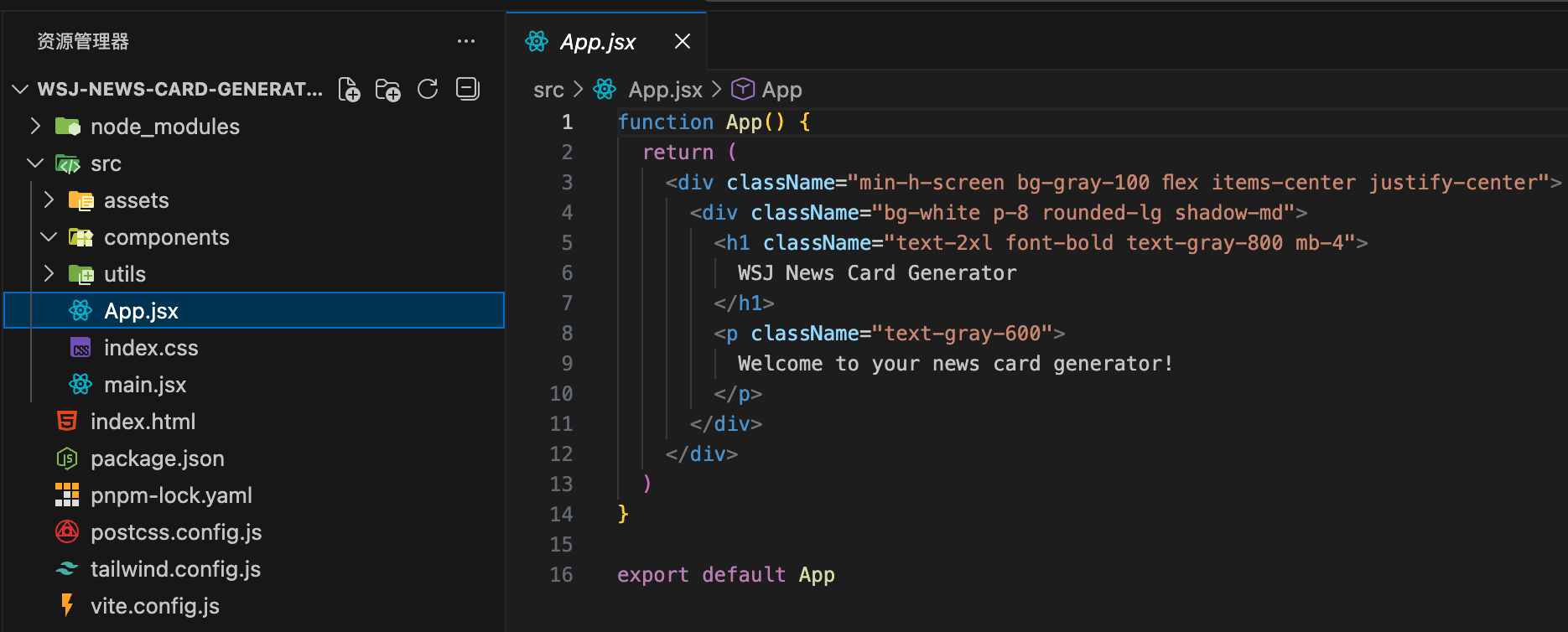
完成后,生成了完整的项目结构,如下所示:
然后,继续在 Claude Code 中:
现在帮我配置 Tailwind CSS
修改 tailwind.config.js,添加自定义配置:
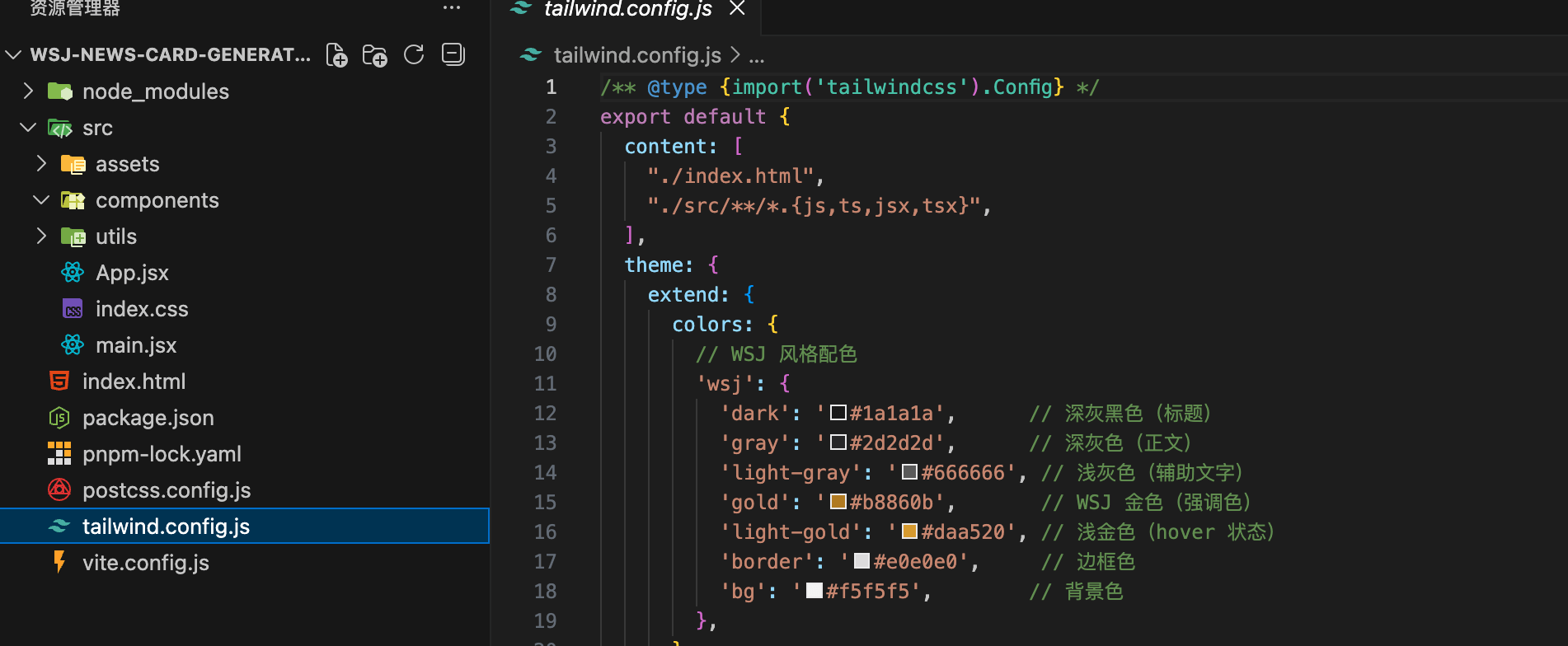
1. 添加 WSJ 风格的颜色(深灰色文字、金色强调色)
2. 添加衬线字体(Playfair Display, Merriweather)
3. 扩展阴影效果
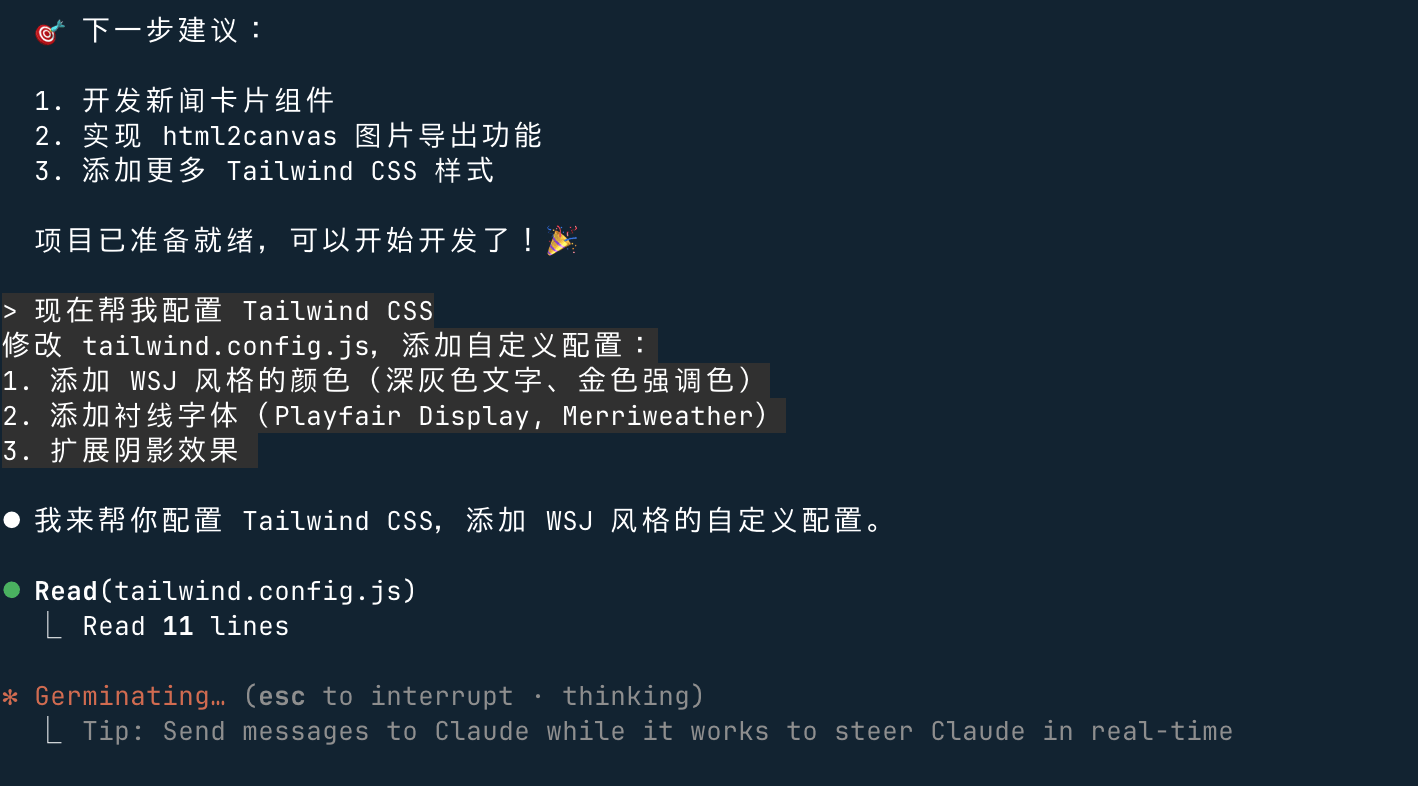
Claude 会生成 tailwind.config.js:
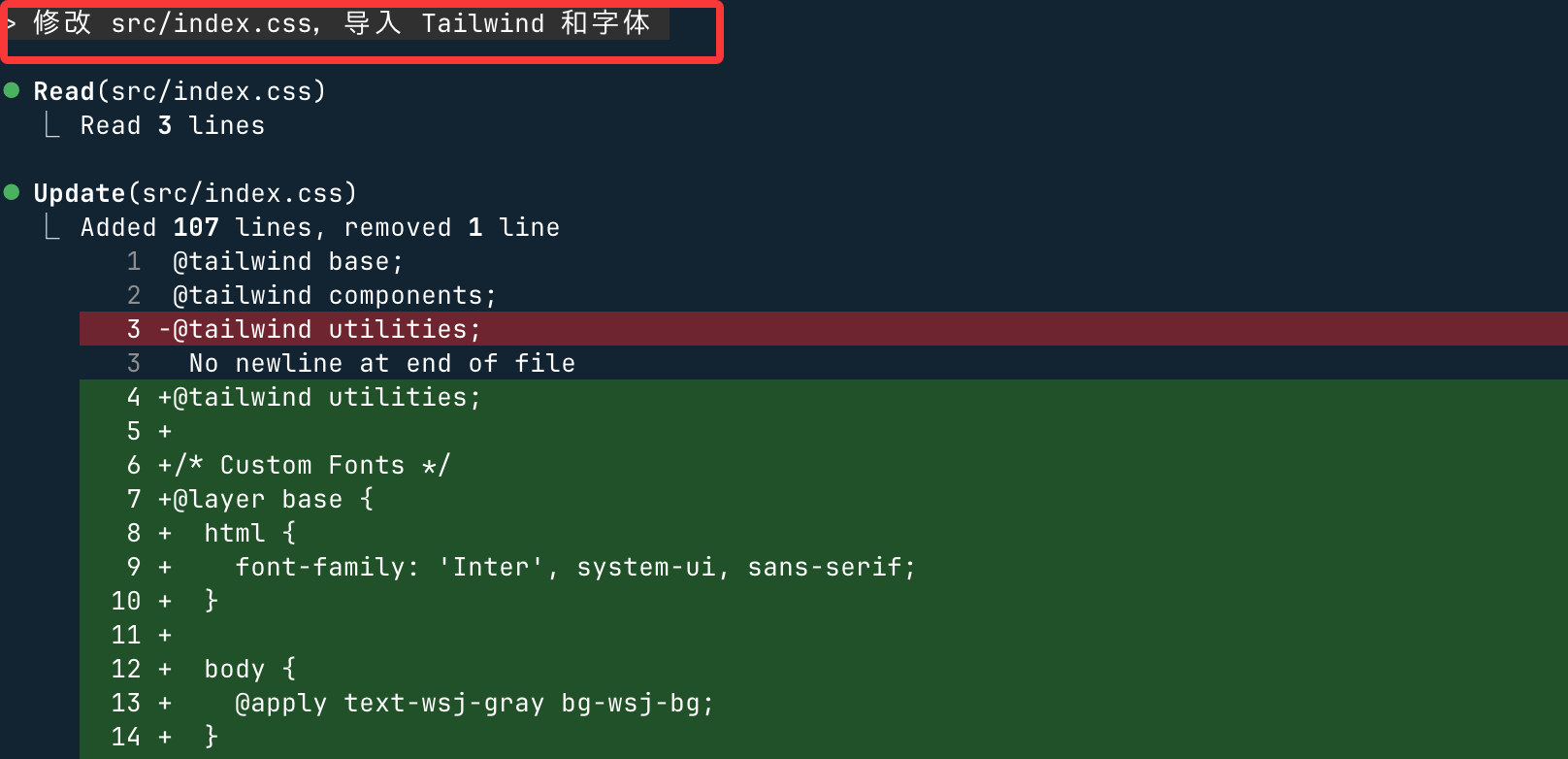
继续配置 CSS:
修改 src/index.css,导入 Tailwind 和字体
第二阶段:创建核心组件
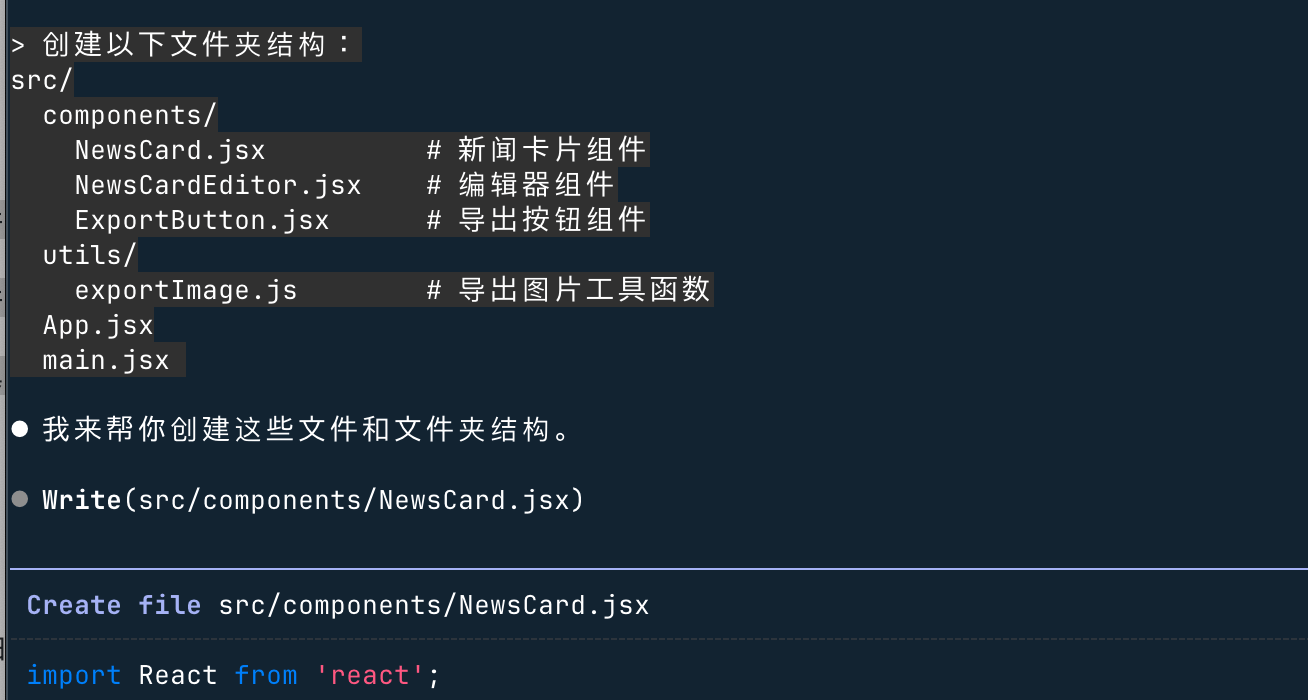
Step 2: 创建项目文件结构
创建以下文件夹结构:
src/
  components/
    NewsCard.jsx          # 新闻卡片组件
    NewsCardEditor.jsx    # 编辑器组件
    ExportButton.jsx      # 导出按钮组件
  utils/
    exportImage.js        # 导出图片工具函数
  App.jsx
  main.jsx
执行过程,一路 yes:
Step 3: 开发 NewsCard 组件
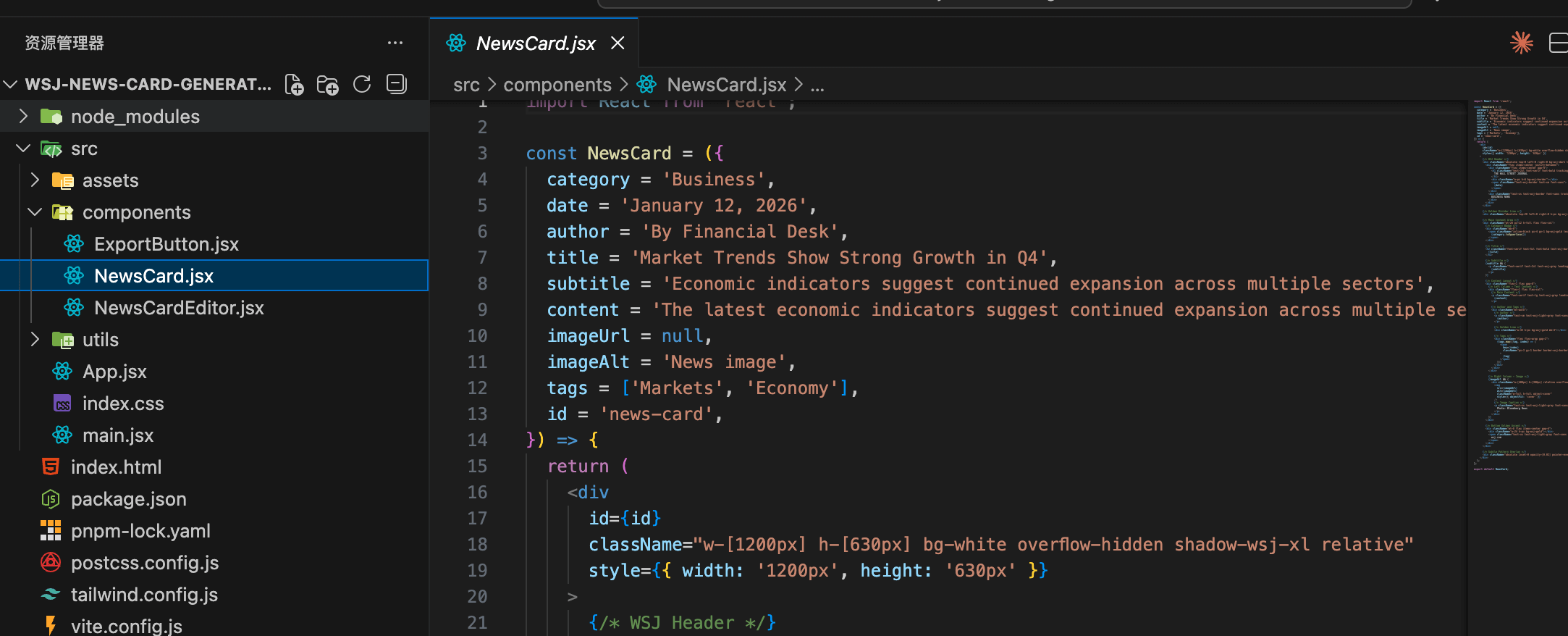
创建 src/components/NewsCard.jsx
要求:
1. 华尔街日报经典风格的新闻卡片
2. 包含:大标题、副标题、正文摘要、作者、日期、分类标签
3. 可选的特色图片(如果提供)
4. 使用 Tailwind 类名,体现 WSJ 的排版美学
5. 添加金色装饰线条
6. 卡片尺寸:适合社交媒体分享(1200x630px)
执行过程,一路 yes:
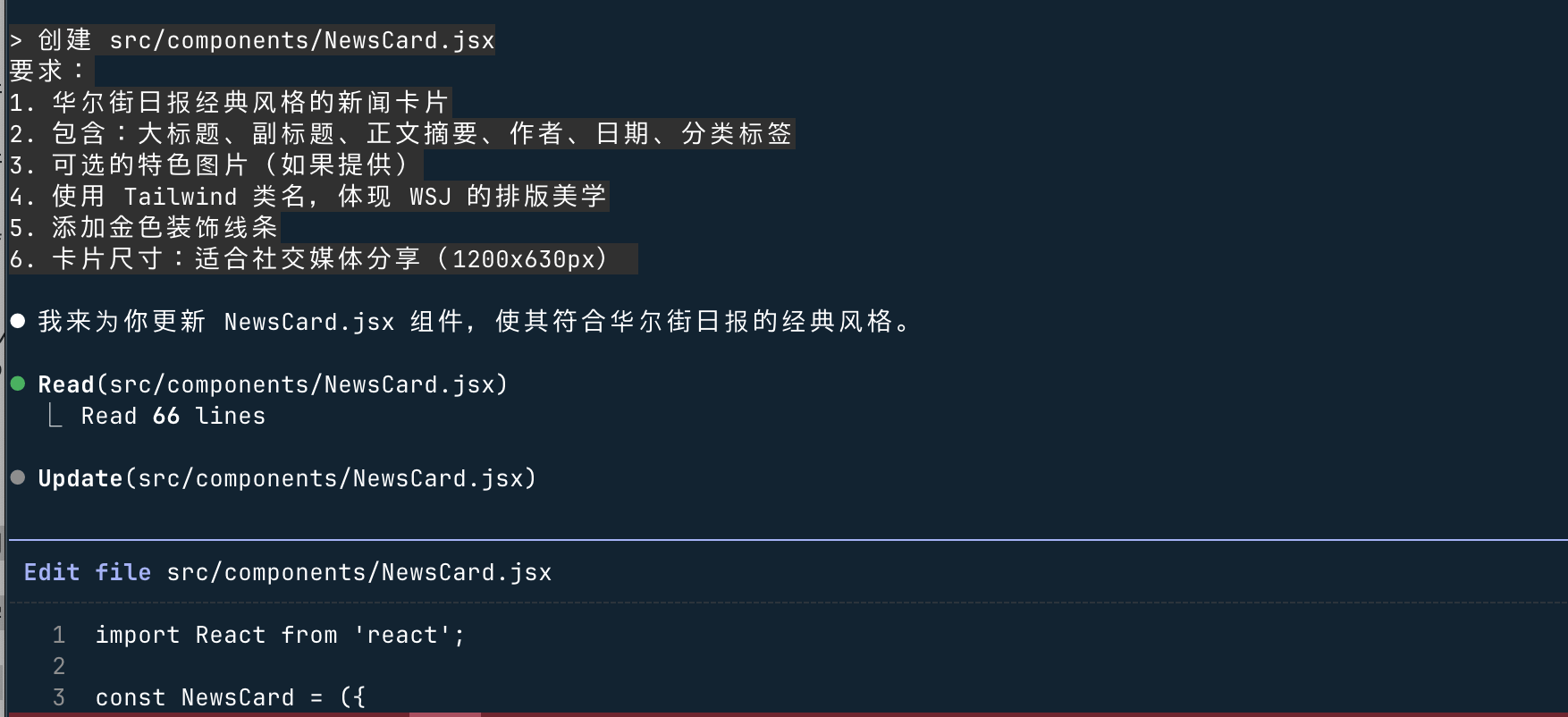
Claude 生成 NewsCard.jsx:
Step 4: 创建编辑器组件
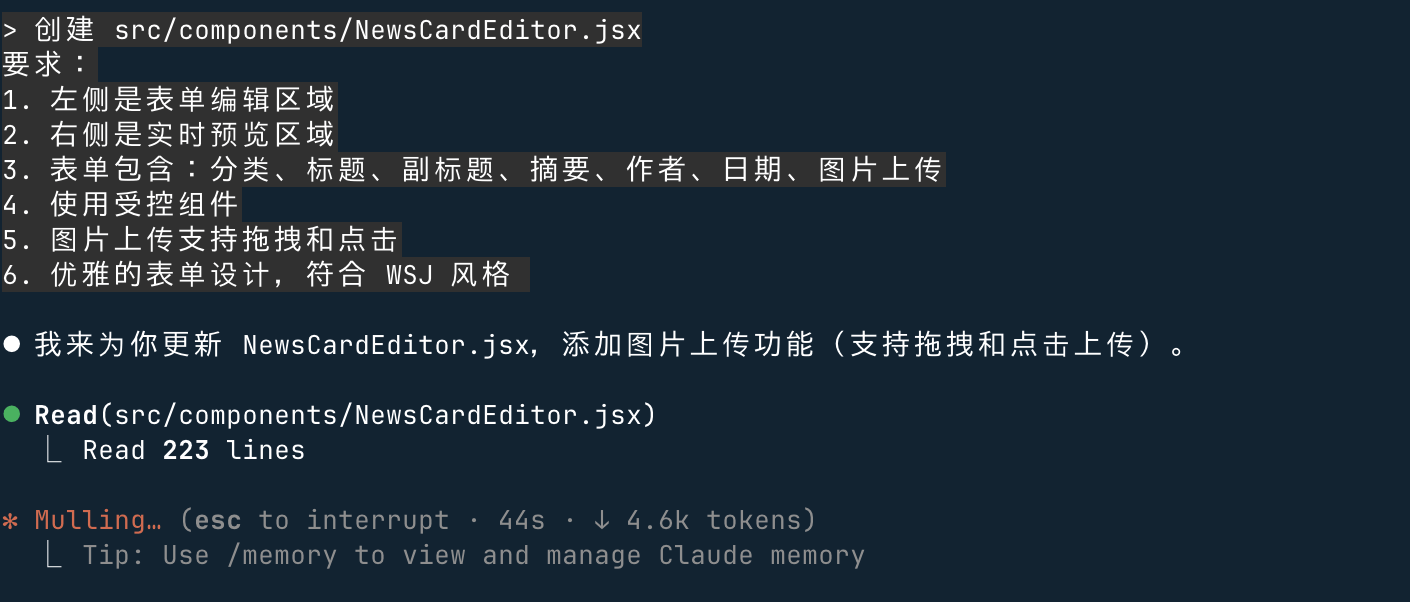
创建 src/components/NewsCardEditor.jsx
要求:
1. 左侧是表单编辑区域
2. 右侧是实时预览区域
3. 表单包含:分类、标题、副标题、摘要、作者、日期、图片上传
4. 使用受控组件
5. 图片上传支持拖拽和点击
6. 优雅的表单设计,符合 WSJ 风格
Step 5: 创建导出功能
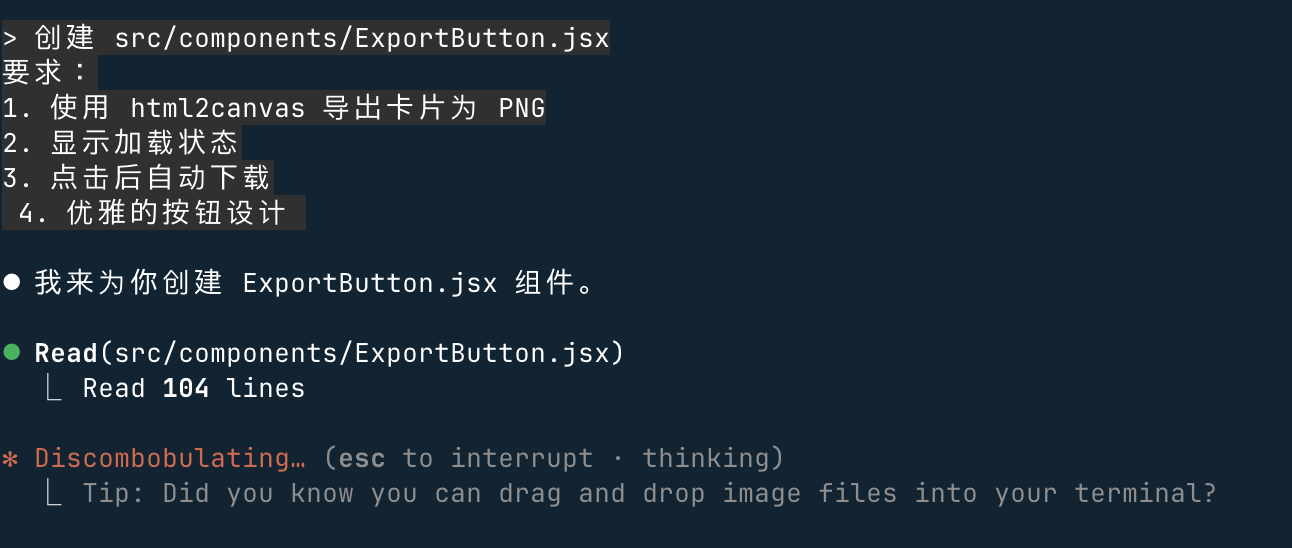
创建 src/components/ExportButton.jsx
要求:
1. 使用 html2canvas 导出卡片为 PNG
2. 显示加载状态
3. 点击后自动下载
 4. 优雅的按钮设计
第三阶段:优化与增强
Step 7: 添加预设模板功能
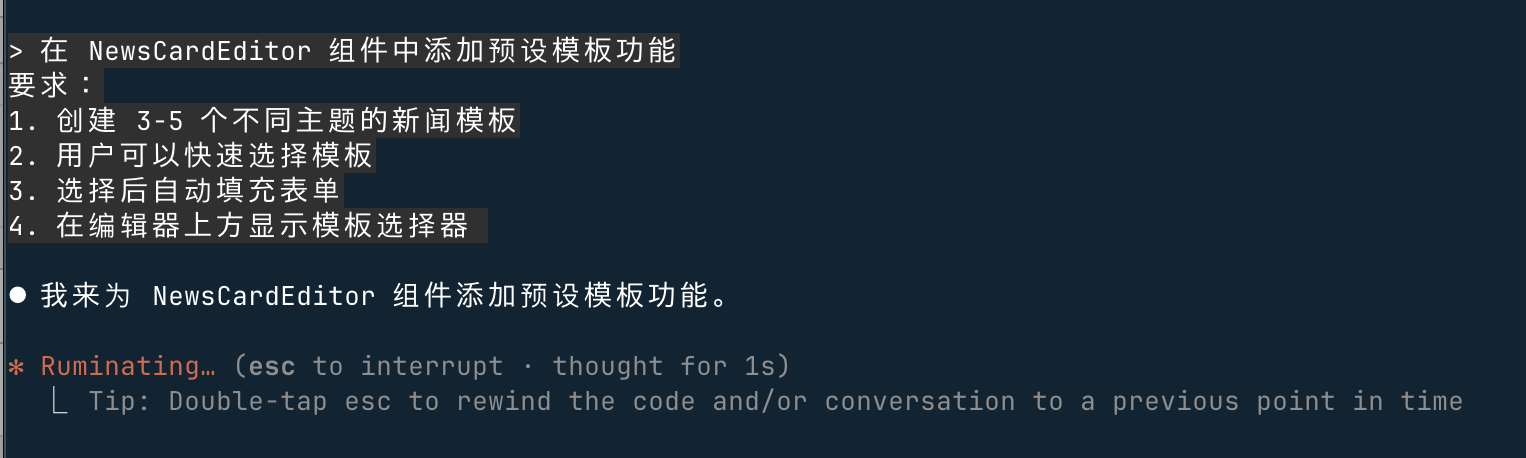
在 NewsCardEditor 组件中添加预设模板功能
要求:
1. 创建 3-5 个不同主题的新闻模板
2. 用户可以快速选择模板
3. 选择后自动填充表单
4. 在编辑器上方显示模板选择器
完整效果:
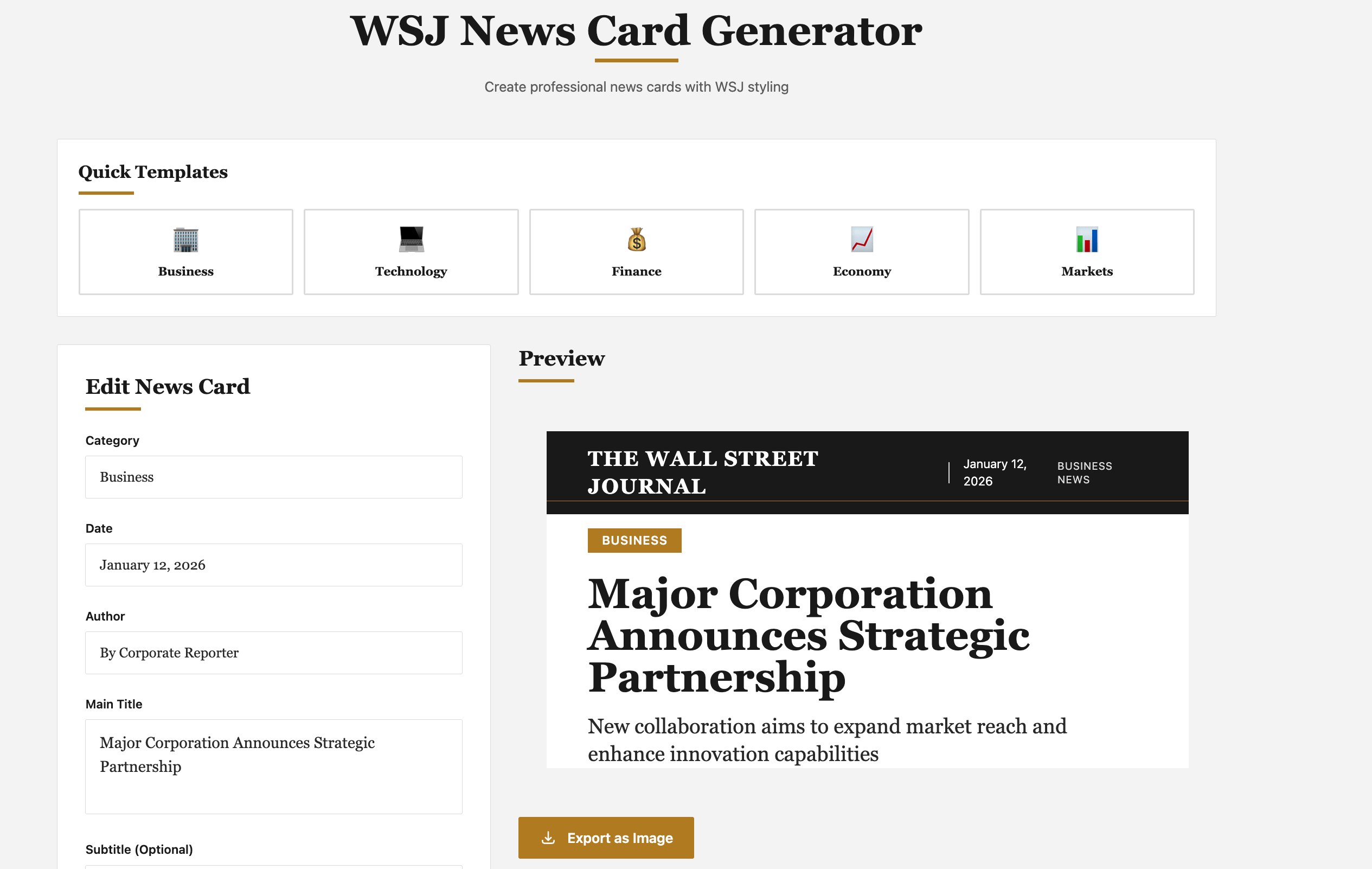
让它改成适合中文信息的内容
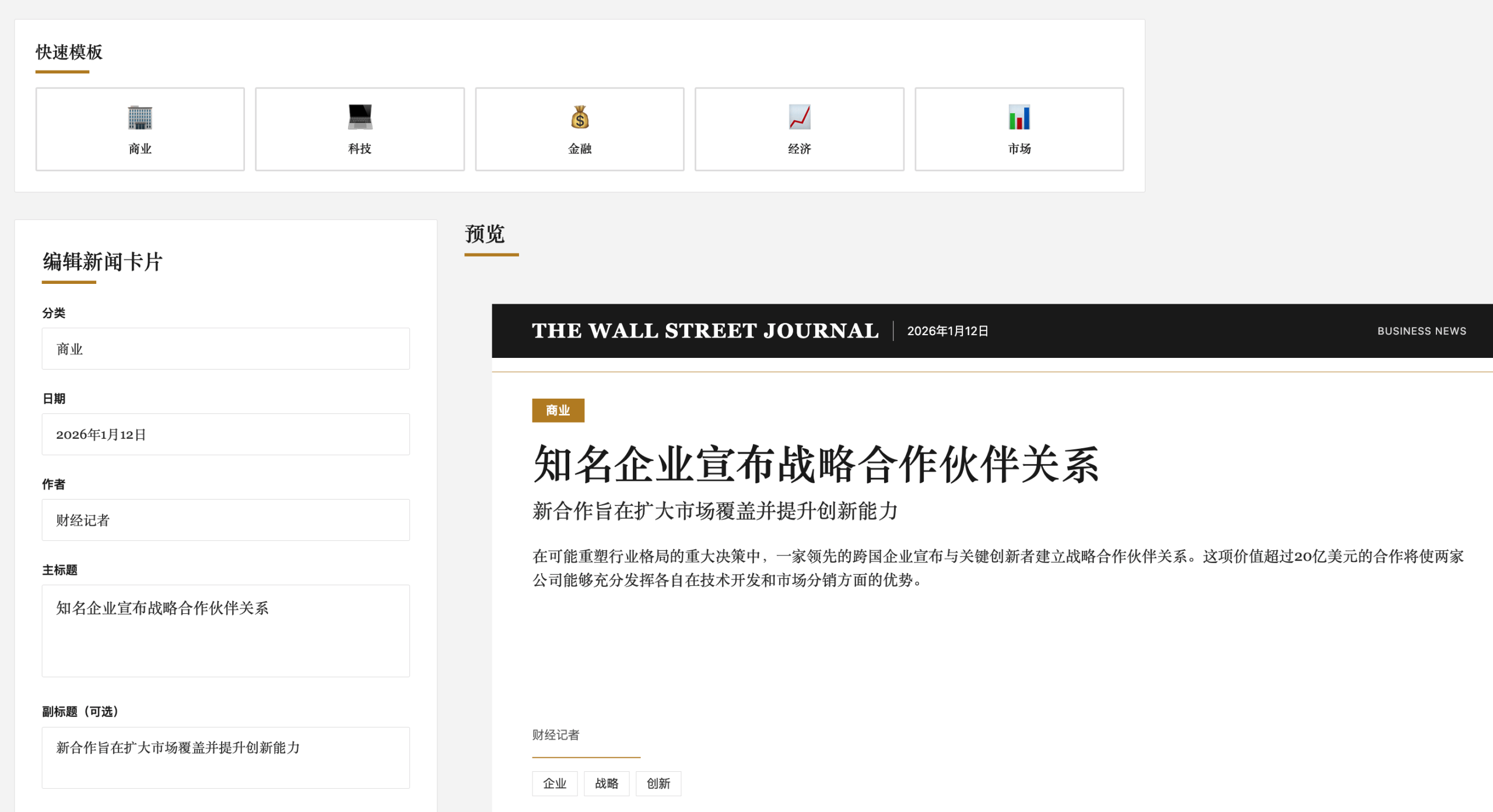
所有描述改为中文,适合生成中文信息的新闻
完整效果:

点我分享笔记