Claude Code MCP
如果说 Claude Code 是一个优秀的打字员(代码生成)和测试员(代码校验),那么加上 MCP(Model Context Protocol,模型上下文协议) 则是让 Claude 真正拥有了外部感官和手脚——它不再局限于当前项目的代码文件,而是能主动连接外部世界的资源与工具,成为你的全链路开发协作伙伴。
什么是 MCP (Model Context Protocol)?
MCP 是 Anthropic 推出的一套开放的标准化协议,专为解决AI 与外部工具协作的核心痛点而生。
MCP 的核心逻辑颠覆了传统思路:不要让 AI 去逐一学习所有工具的使用规则,而是让所有工具都提供一个统一的接口给 AI。
这个逻辑就像现实中的通用插座——不用让电器适配不同的插座,只要插座统一标准,所有电器都能直接使用。
连接 MCP 服务器后,你可以让 Claude Code:
- 从 JIRA/工单系统获取需求并开发功能、创建 GitHub PR
- 分析 Sentry 监控数据、定位生产环境错误
- 查询 PostgreSQL/MySQL 等数据库数据
- 基于 Figma 设计更新代码、自动化生成邮件草稿等
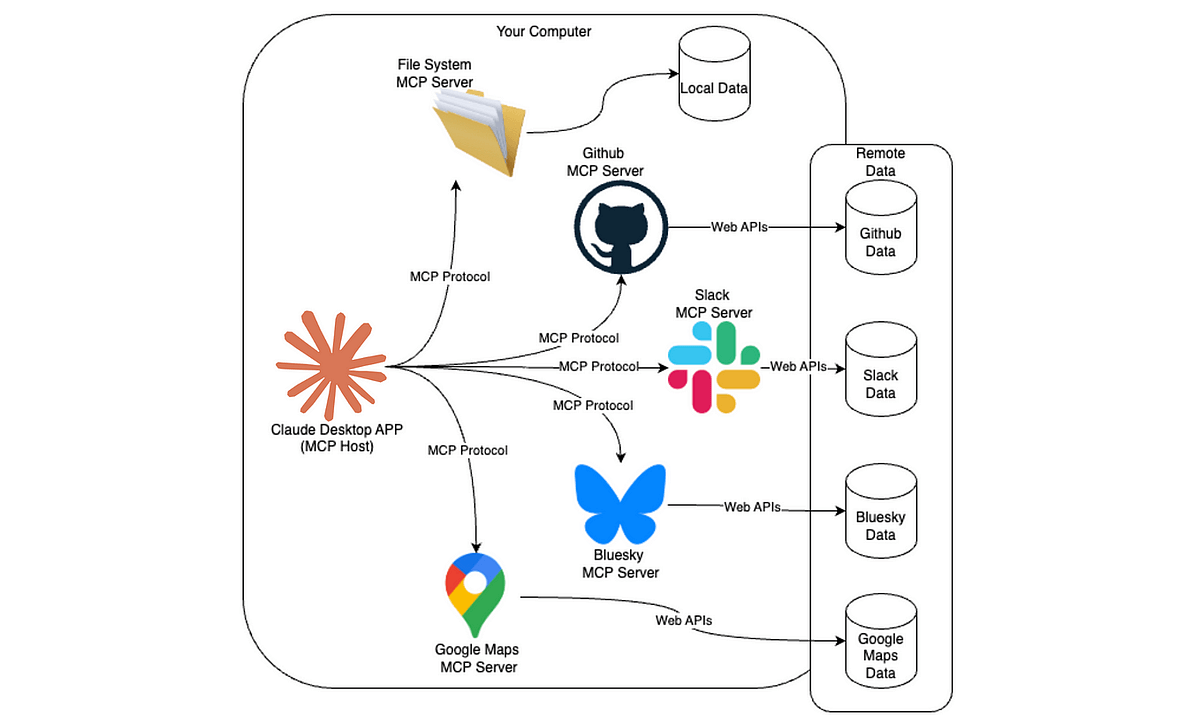
为什么 Claude Code 需要 MCP?
在没有 MCP 之前,Claude Code 的能力被严格限制在你当前打开的项目文件夹内,就像一个坐井观天的助手,只能看到眼前的代码,无法感知项目之外的任何信息。而 MCP 的出现,彻底打破了这个信息孤岛,让 Claude 能深度参与全流程开发:
举几个直观的场景对比,你就能快速理解 MCP 的价值:
| 场景 | 无 MCP 时 | 有 MCP 时 |
|---|---|---|
| 跨仓库分析 | 只能分析当前文件夹内的代码,无法关联其它仓库 | 跨仓库协作:"帮我分析仓库 A 的接口文档,然后在仓库 B 中编写对应的调用方法" |
| 需求/讨论同步 | 需要你手动把需求文档、团队讨论记录复制粘贴到对话框 | 实时同步协作信息:"查一下 Slack 里 #feature-x 频道的讨论记录,看看大家对该功能的修改建议" |
| 数据库验证 | 无法直接验证代码与数据库的适配性,只能手动查表结构 | 直接联动数据库:"去查一下 MySQL 中 users 表的结构和前 5 条数据,判断我写的用户查询接口是否匹配" |
| 自动化流程 | 只能生成代码片段,供你手动复制使用 | 自动化执行:"帮我写浏览器自动化脚本,并通过 MCP 调用 Puppeteer 执行,验证登录页面的交互逻辑" |
简单来说,MCP 让 Claude Code 从被动接收信息的助手,变成了主动获取信息、执行操作的协作伙伴。
Claude Code 中 MCP 的基本使用方式
Claude Code 内置了完整的 MCP 管理能力,核心命令只有一个:
claude mcp
常用子命令:
| 命令 | 作用 |
|---|---|
claude mcp add |
添加一个 MCP 服务器 |
claude mcp list |
查看所有已配置服务器 |
claude mcp get <name> |
查看某个服务器详情 |
claude mcp remove <name> |
删除服务器 |
/mcp |
在 Claude Code 中查看状态 / 认证 |
安装 MCP 服务器
MCP 服务器支持 HTTP/SSE/stdio 三种接入方式,推荐优先使用 HTTP(SSE已弃用)。
1. 远程 HTTP 服务器(推荐)
适用于云服务类工具,是最通用的方式:
# 基础语法
claude mcp add --transport http <服务器名称> <服务器URL>

# 示例1:连接Notion
claude mcp add --transport http notion https://mcp.notion.com/mcp

# 示例2:带身份验证的HTTP服务器
claude mcp add --transport http secure-api https://api.example.com/mcp \
  --header "Authorization: Bearer 你的令牌"
2. 远程 SSE 服务器(已弃用)
仅兼容旧版工具,优先用 HTTP 替代:
# 基础语法(仅兼容用)
claude mcp add --transport sse <服务器名称> <服务器URL>
# 示例:连接Asana
claude mcp add --transport sse asana https://mcp.asana.com/sse
3. 本地 stdio 服务器
适用于需要本地系统访问的工具(如本地数据库、自定义脚本):
# 基础语法(注意:--前是Claude参数,--后是服务器命令)
claude mcp add --transport stdio [--env 环境变量] <服务器名称> -- <启动命令>

# 示例:连接Airtable(需替换自己的API密钥)
claude mcp add --transport stdio --env AIRTABLE_API_KEY=你的密钥 airtable \
  -- npx -y airtable-mcp-server
关键注意:
--transport/--env等参数必须放在服务器名称前面,--用于分隔Claude参数和服务器命令,避免参数冲突。
管理 MCP 服务器
配置完成后,你可以通过以下命令管理服务器:
# 列出所有已配置的服务器
claude mcp list

# 查看指定服务器详情(如github)
claude mcp get github

# 删除指定服务器
claude mcp remove github

# 在Claude Code中检查服务器状态
/mcp
配置范围(控制服务器可见性)
你可以指定 MCP 服务器的生效范围,适配个人/团队使用场景:
| 范围 | 用途 | 配置命令示例 |
|---|---|---|
| local(默认) | 仅当前项目可用,私密配置(如敏感密钥) | claude mcp add --scope local ... |
| project | 团队共享(存储在.mcp.json,可提交版本库) | claude mcp add --scope project ... |
| user | 所有项目可用(个人全局配置) | claude mcp add --scope user ... |
优先级:local > project > user(同名服务器,本地配置覆盖共享配置)
实用示例
示例 1:GitHub 代码审查
claude mcp add --transport http github https://api.githubcopilot.com/mcp/
在 Claude Code 中:
> Review PR #456 and suggest improvements
> Show me all open PRs assigned to me
示例 2:Sentry 生产环境排错
claude mcp add --transport http sentry https://mcp.sentry.dev/mcp
> /mcp   # 完成 OAuth 登录
> What are the most common errors in the last 24 hours?
示例 3:直接查 PostgreSQL
claude mcp add --transport stdio db \
  -- npx -y @bytebase/dbhub \
  --dsn "postgresql://readonly:pass@prod.db.com:5432/analytics"
> Show me the schema for the orders table
> Which users haven't purchased in 90 days?
在对话中使用 MCP 的高级方式
1、使用 @ 引用 MCP 资源
> Analyze @github:issue://123 and suggest a fix
支持多个资源对比:
> Compare @postgres:schema://users with @docs:file://user-model
2、MCP Prompt 作为斜杠命令
MCP 可以暴露命令:
/mcp__github__list_prs
/mcp__jira__create_issue "Login bug" high
Claude 会像执行内置命令一样执行它们。
关键注意事项
- 身份验证:远程MCP服务器(如GitHub/Sentry)需在Claude Code中执行
/mcp完成OAuth 2.0授权; - Windows兼容:本地stdio服务器若用npx,需加
cmd /c包装(如-- cmd /c npx -y 包名),否则会报"Connection closed"错误; - 第三方风险:使用非官方MCP服务器时,需确认来源可信,避免提示注入/安全风险;
- 参数顺序:stdio服务器配置时,
--前后的参数不可颠倒,否则会执行失败。

点我分享笔记