Claude Code 安装与使用
在正式安装之前,我们先了解一下 Claude Code 可以怎么用。
三种使用方式对比:
| 方式 | 适合人群 | 优点 | 缺点 |
|---|---|---|---|
| Web 端 | 完全新手 | 无需安装,打开就用 | 功能相对有限 |
| CLI(命令行) | 有一定基础的开发者 | 功能完整,集成度高 | 需要熟悉命令行 |
| 编辑器集成(VS Code / Cursor 等) | 日常开发 | 无缝融入工作流 | 依赖插件和环境配置 |
我的建议:
- 如果你是完全新手,先用 Web 端 https://claude.ai/ 试试手感
- 如果你想真正用于开发,直接学 CLI(命令行)
- 如果你已经熟练使用,再考虑编辑器集成
目前 Claude Code 的桌面版也发布了,下载地址:https://claude.com/download。
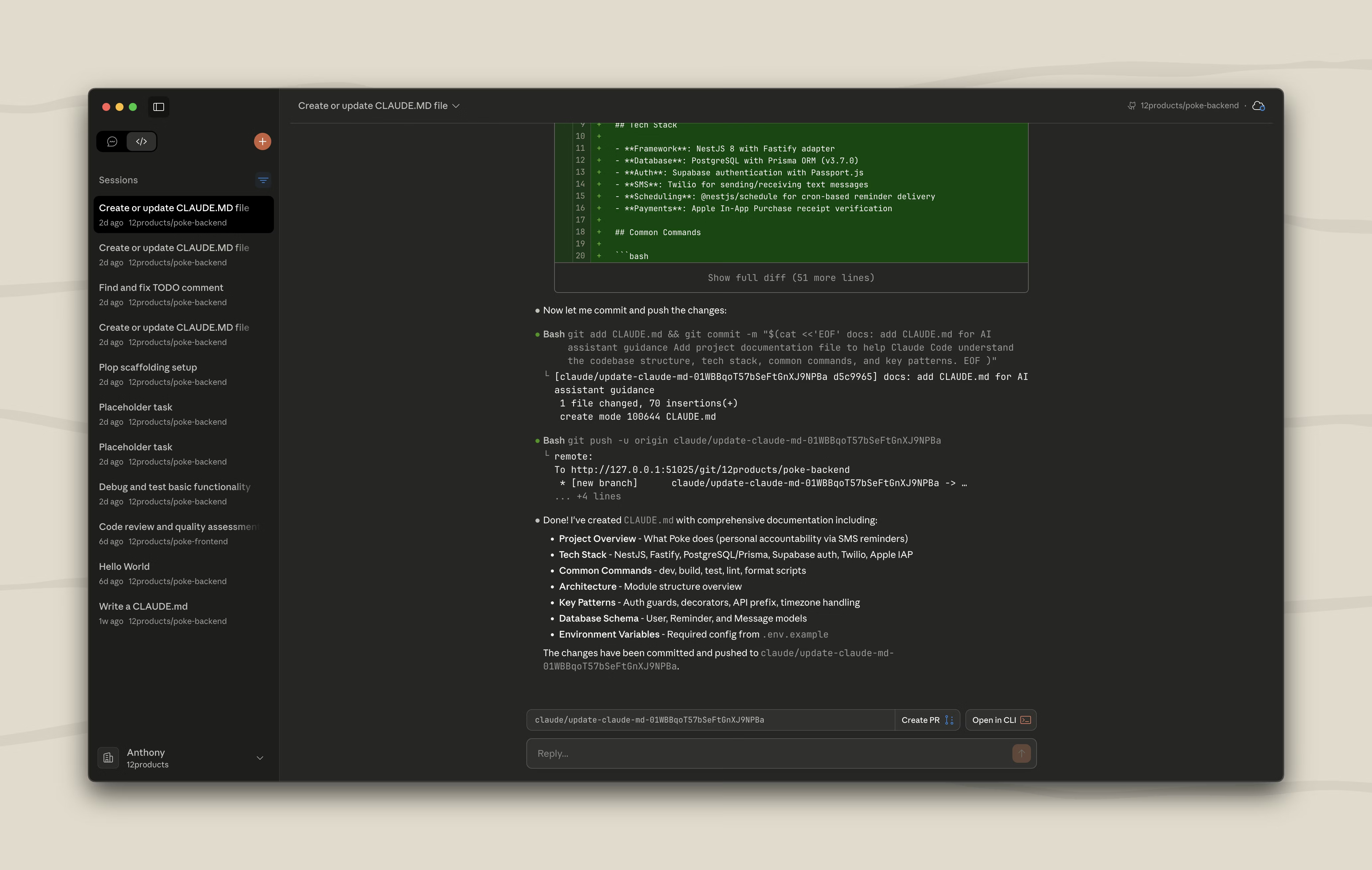
本教程将以 CLI 使用方式为主,因为它最稳定、最通用,也最接近 Claude Code 的设计初衷。
安装 Claude Code CLI(命令行工具)
前置准备
在安装之前,你需要确保:
1、你有一个 Claude 账号,当然现在国内很多厂家(DeepSeek/Minimax/GLM)已经适配,后文会介绍怎么切换。
- 访问 claude.ai 注册账号
- 如果你已经在用 Claude 聊天,那就已经有账号了
你的电脑有命令行工具
- Mac / Linux:打开 Terminal(终端)
- Windows:打开 PowerShell 或者安装 WSL
使用官方脚本安装
macOS, Linux, WSL:
curl -fsSL https://claude.ai/install.sh | bash
Windows PowerShell:
irm https://claude.ai/install.ps1 | iex
Windows CMD:
curl -fsSL https://claude.ai/install.cmd -o install.cmd && install.cmd && del install.cmd
安装完成后,验证一下:
claude --version
如果显示版本号,说明安装成功!
使用 npm 安装
你的电脑需要安装了 Node.js,在命令行输入:
node --version
如果显示版本号(比如 v18.17.0),说明已安装。如果没有,去 nodejs.org 下载安装。
安装 Claude Code
打开命令行,输入以下命令:
npm install -g @anthropic-ai/claude-code
等待安装完成(可能需要几分钟)。
安装完成后,验证一下:
claude --version
如果显示版本号,说明安装成功!
常见安装问题与解决
问题 1:提示 npm command not found
原因:你的电脑没有安装 Node.js
解决:去 nodejs.org 下载安装,然后重新执行安装命令
问题 2:提示 permission denied
原因:没有管理员权限
解决(Mac/Linux):在命令前加 sudo
sudo npm install -g @anthropic-ai/claude-code
解决(Windows):以管理员身份运行 PowerShell
题 3:安装很慢或者卡住
原因:网络问题
解决:使用国内镜像源
npm install -g @anthropic-ai/claude-code --registry=https://registry.npmmirror.com
登录 Claude Code
首次登录流程
当你第一次启动 Claude Code 时,需要登录账号:
claude
启动后,系统会提示你登录,在 Claude Code 界面中输入:
/login
然后按照提示完成登录。
支持的账号类型
你可以使用以下任意一种账号类型登录:
1、Claude 订阅账号(推荐)
- Claude Pro - 个人专业版
- Claude Max - 最高级别订阅
- Claude Teams - 团队版
- Claude Enterprise - 企业版
2、Claude Console 账号
- API 访问账号,使用预付费积分
- 适合开发者和 API 用户
注意:
- 同一个邮箱可以同时拥有两种账号类型
- 登录后,凭据会被保存,下次无需重复登录
- 如需切换账号,使用
/login命令重新登录
自动创建工作区(Console 账号)
当你首次使用 Claude Console 账号认证 Claude Code 时,系统会自动创建一个名为 "Claude Code" 的工作区。
这个工作区用于:
- 集中跟踪所有 Claude Code 的使用成本
- 管理组织内的 Claude Code 使用情况
启动第一次会话
在项目目录中启动
打开终端,进入你的项目目录,然后启动 Claude Code:
cd /path/to/your/project
claude
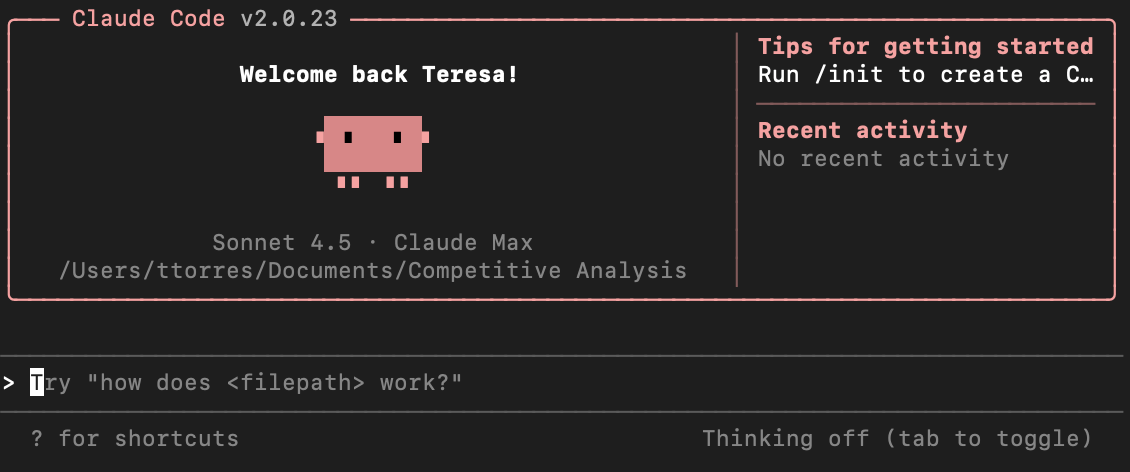
欢迎界面
启动后,你会看到 Claude Code 的欢迎界面,包括:
- 会话信息
- 最近的对话记录
- 最新更新
查看帮助
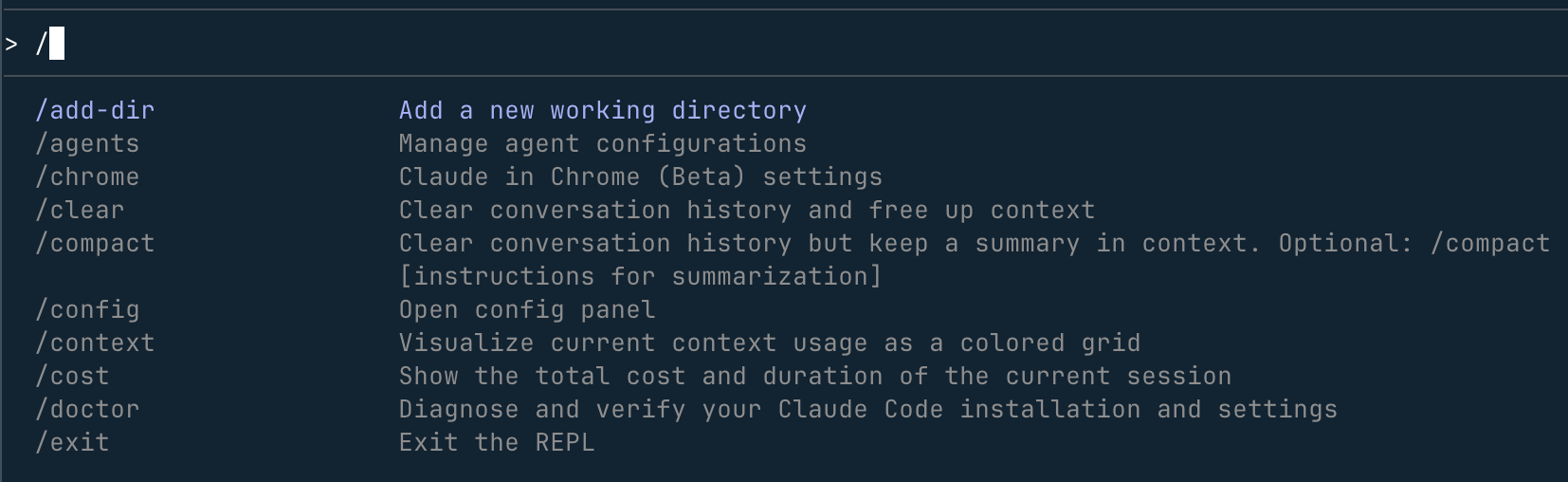
输入以下命令查看可用功能:
/help
或者恢复之前的对话:
/resume
输入 / 会列出可用的命令:
凭据管理
登录后,你的凭据会保存在系统中,下次无需重复登录。
详细的凭据管理信息可以查看官方文档的 Credential Management 部分。
提出第一个问题
理解项目
让我们从了解代码库开始,试试这些命令:
what does this project do?
Claude 会分析你的文件并提供项目概要。
更多项目相关问题
你还可以问更具体的问题:
what technologies does this project use?
> where is the main entry point?
> explain the folder structure
询问 Claude Code 的能力
你也可以问 Claude 关于它自己的问题:
> what can Claude Code do?
> how do I use slash commands in Claude Code?
> can Claude Code work with Docker?
重要特性:
- Claude Code 会根据需要自动读取文件 - 你不需要手动添加上下文
- Claude 可以访问自己的文档 - 可以回答关于功能和特性的问题
进行第一次代码修改
简单的编码任务
现在让 Claude Code 实际编写代码。
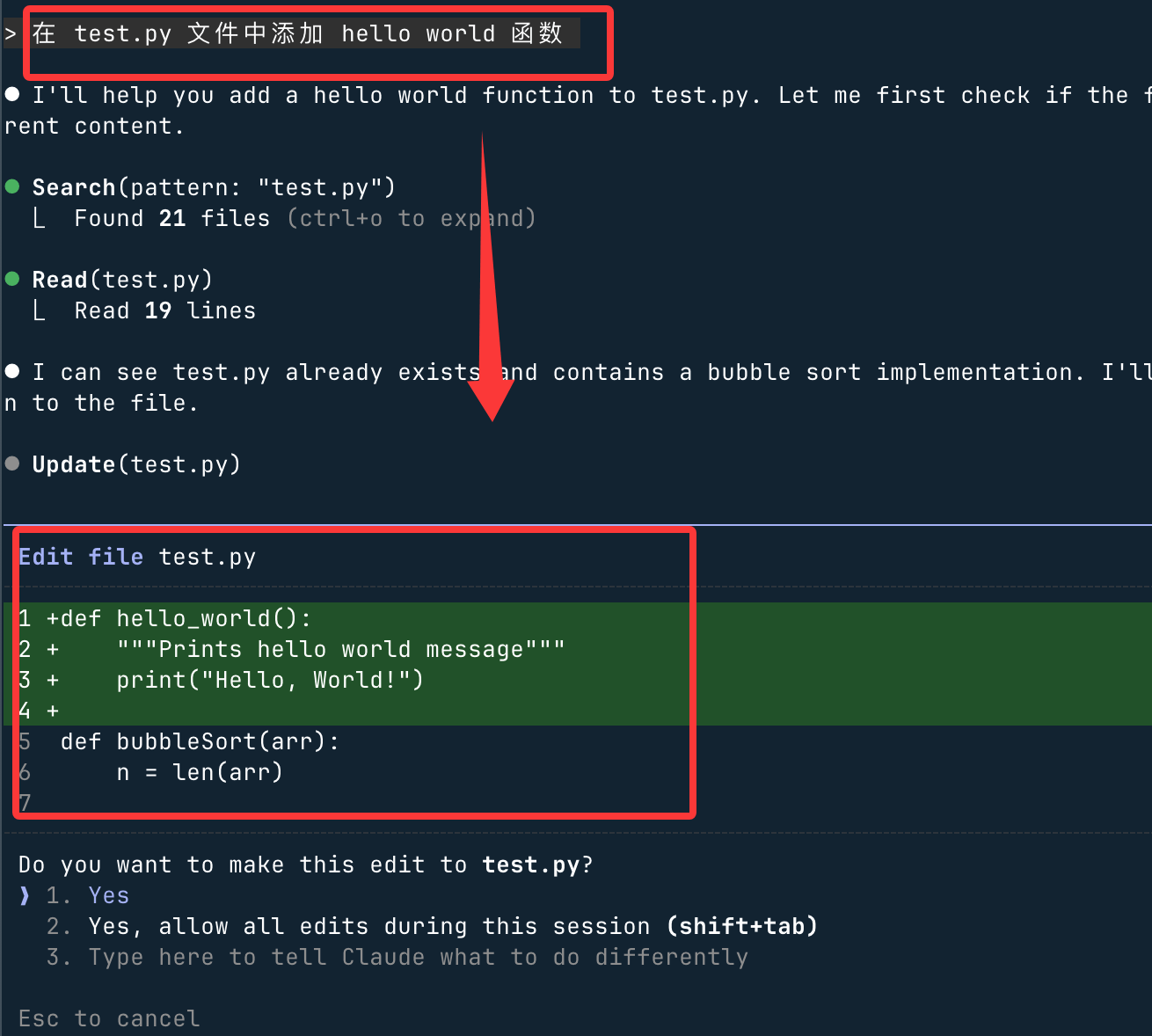
试试这个简单任务,在 test.py 文件(没有要创建下)中添加 hello world 函数:
cd runoob-test     # 进入测试目录
claude             # 启用 claude
在窗口中,输入以下内容:
> 在 test.py 文件中添加 hello world 函数输出如下,选择 yes 回车就可以了:
Claude Code 的工作流程
Claude Code 会:
- 找到合适的文件
- 展示建议的修改
- 请求你的批准
- 执行编辑
重要提示:
- Claude Code 始终会在修改文件前请求许可
- 你可以逐个批准修改
- 也可以为当前会话启用"全部接受"模式
使用 Git 功能
对话式 Git 操作
Claude Code 让 Git 操作变得像对话一样简单:
查看修改
> what files have I changed?
提交更改
> commit my changes with a descriptive message
更复杂的 Git 操作
你还可以执行更复杂的 Git 任务:
创建分支
> create a new branch called feature/quickstart
查看提交历史
> commit my changes with a descriptive message
解决合并冲突
> commit my changes with a descriptive message
修复 Bug 或添加功能
添加新功能
用自然语言描述你想要的功能:
> create a new branch called feature/quickstart
> show me the last 5 commits
> help me resolve merge conflicts
修复现有问题
描述 Bug 并让 Claude 修复:
> add input validation to the user registration form
描述 Bug 并让 Claude 修复:
> there's a bug where users can submit empty forms - fix it
Claude Code 的处理流程
Claude Code 会:
- 定位相关代码
- 理解上下文
- 实现解决方案
- 运行测试(如果有的话)
其他常见工作流
代码重构
> refactor the authentication module to use async/await instead of callbacks
编写测试
> write unit tests for the calculator functions
更新文档
> update the README with installation instructions
代码审查
> review my changes and suggest improvements
使用建议
Claude Code 是你的 AI 结对编程伙伴
- 像跟有帮助的同事交流一样跟它对话
- 描述你想实现什么,它会帮你达成目标
- 不用拘泥于命令格式,用自然语言表达即可
常用命令速查表
命令行命令
| 命令 | 功能 | 示例 |
|---|---|---|
claude |
启动交互模式 | claude |
claude "task" |
执行一次性任务 | claude "fix the build error" |
claude -p "query" |
执行一次查询后退出 | claude -p "explain this function" |
claude -c |
在当前目录继续最近的对话 | claude -c |
claude -r |
恢复之前的对话 | claude -r |
claude commit |
创建 Git 提交 | claude commit |
交互模式内命令
| 命令 | 功能 | 示例 |
|---|---|---|
/clear |
清除对话历史 | > /clear |
/help |
显示可用命令 | > /help |
/login |
登录或切换账号 | > /login |
/resume |
恢复之前的对话 | > /resume |
exit 或 Ctrl+C |
退出 Claude Code | > exit |

点我分享笔记