OpenCode 入门教程
OpenCode 是一个开源的 AI 编程代理(AI coding agent),支持在终端(Terminal)、桌面应用和主流 IDE(如 VS Code)中与 AI 交互完成代码相关任务。
OpenCode 可以帮助我们理解代码库、编写新功能、重构代码、修复 Bug 等,大幅提升开发效率。
OpenCode 类似于 Claude 的 Code 模式或 Cursor 的 Agent 功能,但完全开源、隐私优先,支持多种大语言模型(LLM),并强调终端体验。
OpenCode 支持 75+ 家模型提供商,内置 GLM-4.7、MiniMax M2.1 等免费模型,可对接 OpenAI、Anthropic、Google 等商业模型,也能配置本地模型(如 Llama 3),按需适配轻量脚本、复杂架构等不同场景。
关键特性
两种内置 Agent 模式:
- Build 模式:全权限,可直接编辑文件、执行命令。
- Plan 模式:只读规划,默认拒绝编辑,需要确认。
工具集:bash 执行、文件读写、grep 搜索、LSP 诊断等。
上下文感知:自动分析项目结构,生成 AGENTS.md 指南。
分享与协作:一键生成会话分享链接。
安装 OpenCode
OpenCode 支持 macOS / Windows / Linux 多平台安装。
通用一键安装脚本这是最简单的方法:
curl -fsSL https://opencode.ai/install | bash
安装完成后,你应该能通过命令行运行:
opencode --version
如果输出类似 1.1.19 这种的版本号信息表示安装成功。
包管理器安装
macOS / Linux
brew install opencode
或者:
npm install -g opencode-ai
Windows
choco install opencode
或者:
scoop bucket add extras
scoop install extras/opencode
Arch Linux
paru -S opencode-bin
OpenCode 是在终端运行的,我们可以使用默认系统自带的终端,也可以使用一些好用的现代化的终端工具:
桌面应用
OpenCode 也提供桌面端应用,可直接从 发布页面 或 opencode.ai/download 下载。
| 系统平台 | 下载安装包 |
|---|---|
| macOS(苹果芯片) | opencode-desktop-darwin-aarch64.dmg |
| macOS(英特尔芯片) | opencode-desktop-darwin-x64.dmg |
| Windows | opencode-desktop-windows-x64.exe |
| Linux | .deb、.rpm 或 AppImage 格式 |
启动与使用
启动 OpenCode 只需要终端输入启动命令:
opencode
首次启动会引导完成基础配置:
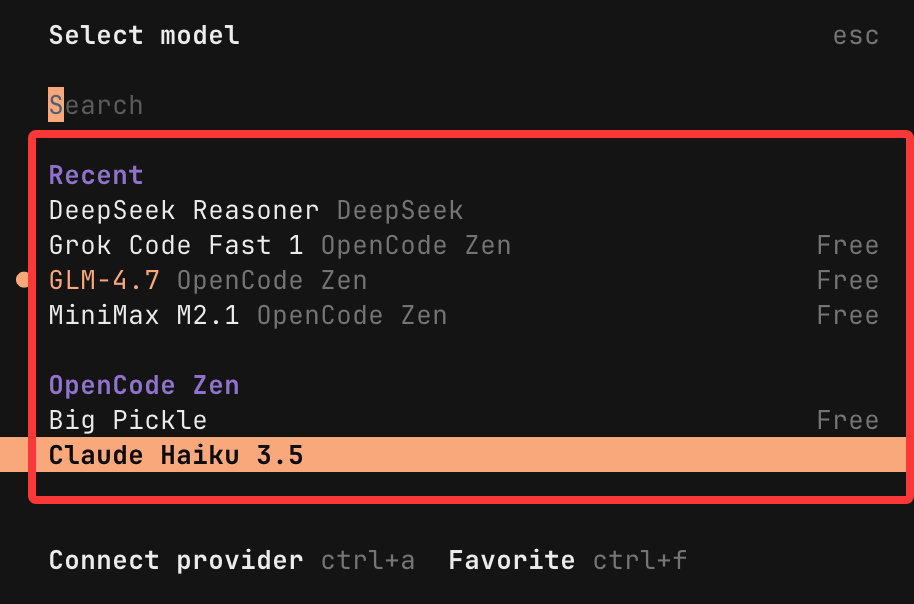
- 模型选择:默认展示可用模型列表,可直接选择标注 Free 的免费模型(如 MiniMax M2.1、GLM-4.7),无需 API Key 即可使用。
- 登录选项:可选择跳过登录,后续需对接商业模型时再配置 API Key,也可登录 Claude Code Pro 账号调用专属模型。
启动成功后进入 TUI 界面,即可开始使用核心功能。
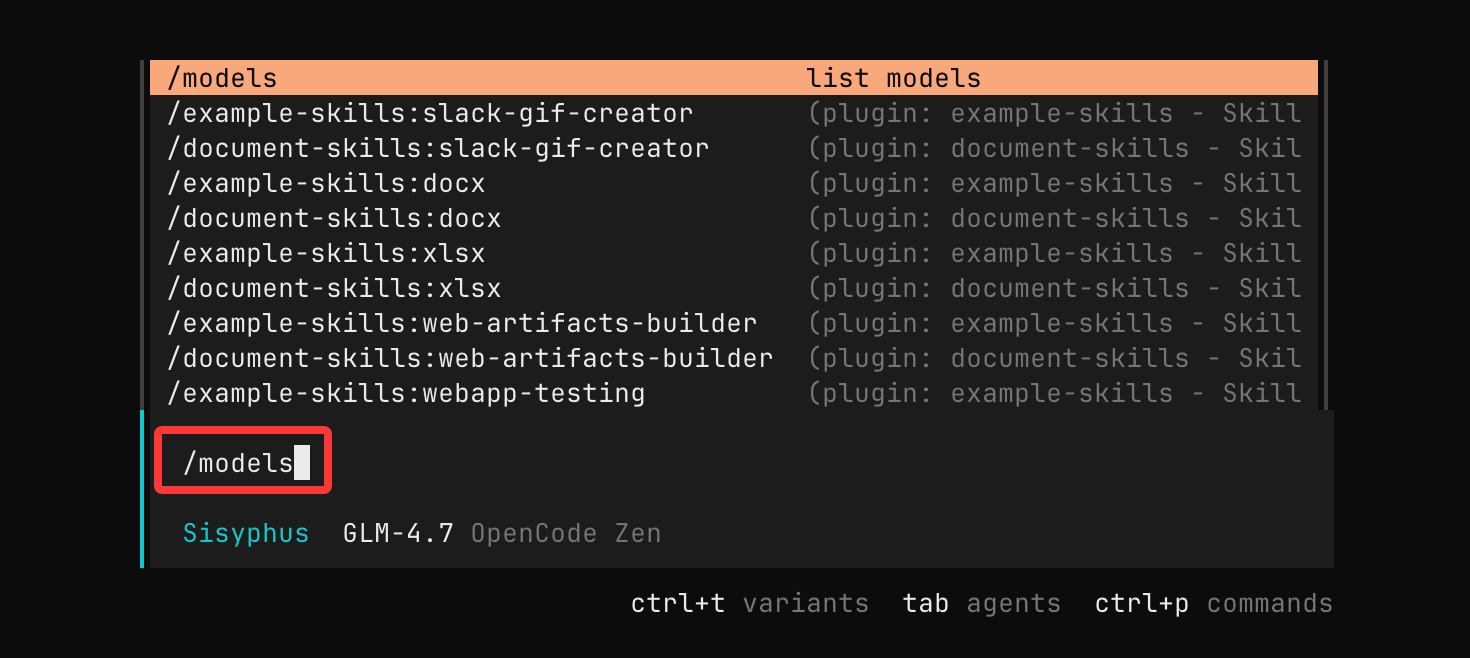
我们可以在终端输入 /models 查看可用的免费模型:
弹出的查看,右边有 Free 字样的就是免费的:
配置 API 密钥与模型
如果你连接一个 AI 提供商的 API 密钥,例如 OpenAI 或 Anthropic Claude,运行:
opencode auth login
或者在终端启动后输入:
/connect
选择模型。按照提示登录并粘贴你的 API Key。
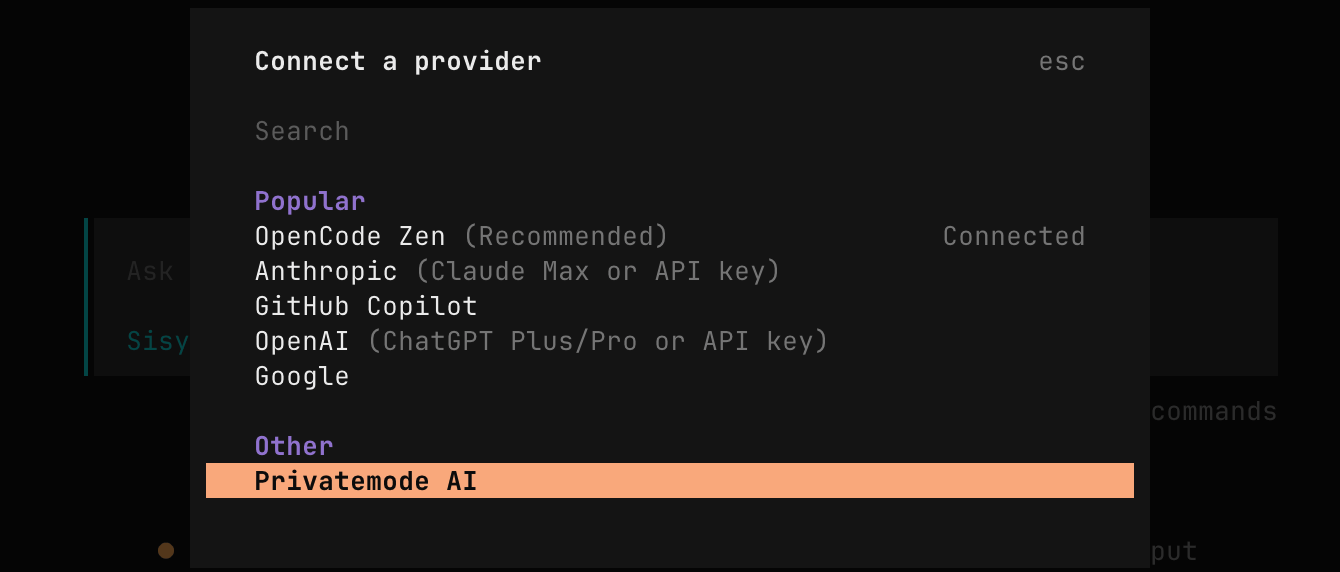
你也可以使用 Zen 模型集合(由 OpenCode 官方推荐、经过测试的高质量模型),省去自己管理多个外部账户的麻烦。
如果不想用了,可以使用以下命令退出:
/exit
基本使用
启动 OpenCode
进入你想处理的项目目录:
cd /path/to/your/project
opencode
例如,我们创建目录 opencode-runoob-test:
mkdir opencode-runoob-test
cd opencode-runoob-test
然后执行命令:
opencode
如果有权限问题,可以使用:
sudo opencode
这会打开 OpenCode 的终端交互界面(TUI)。
项目初始化
在 OpenCode 界面中,运行:
/init
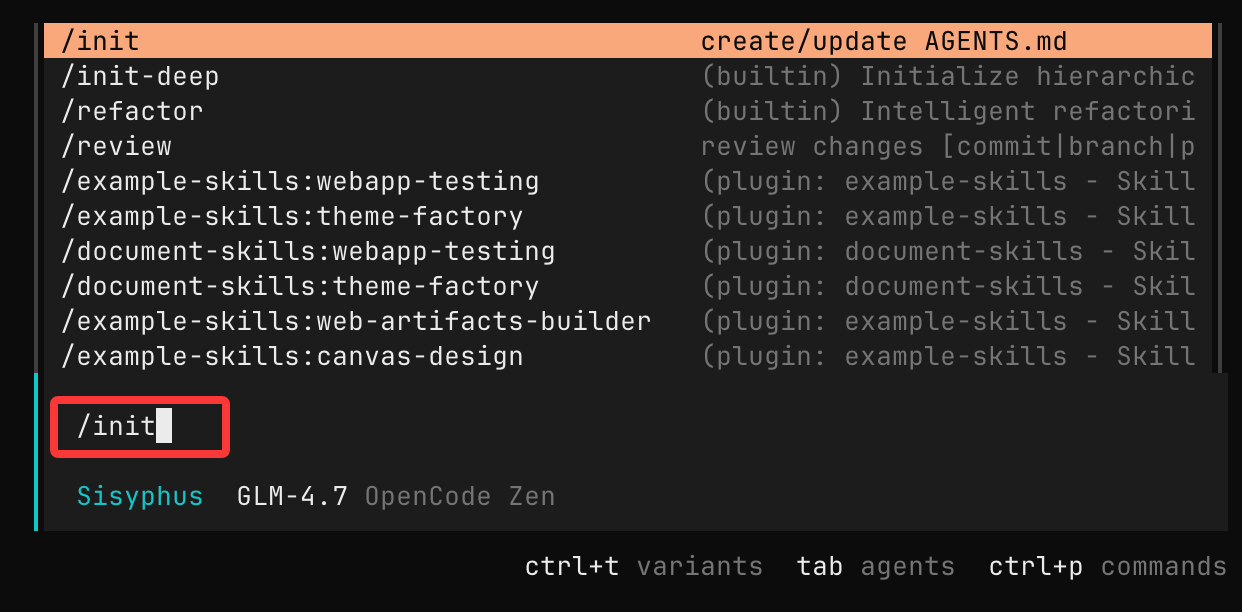
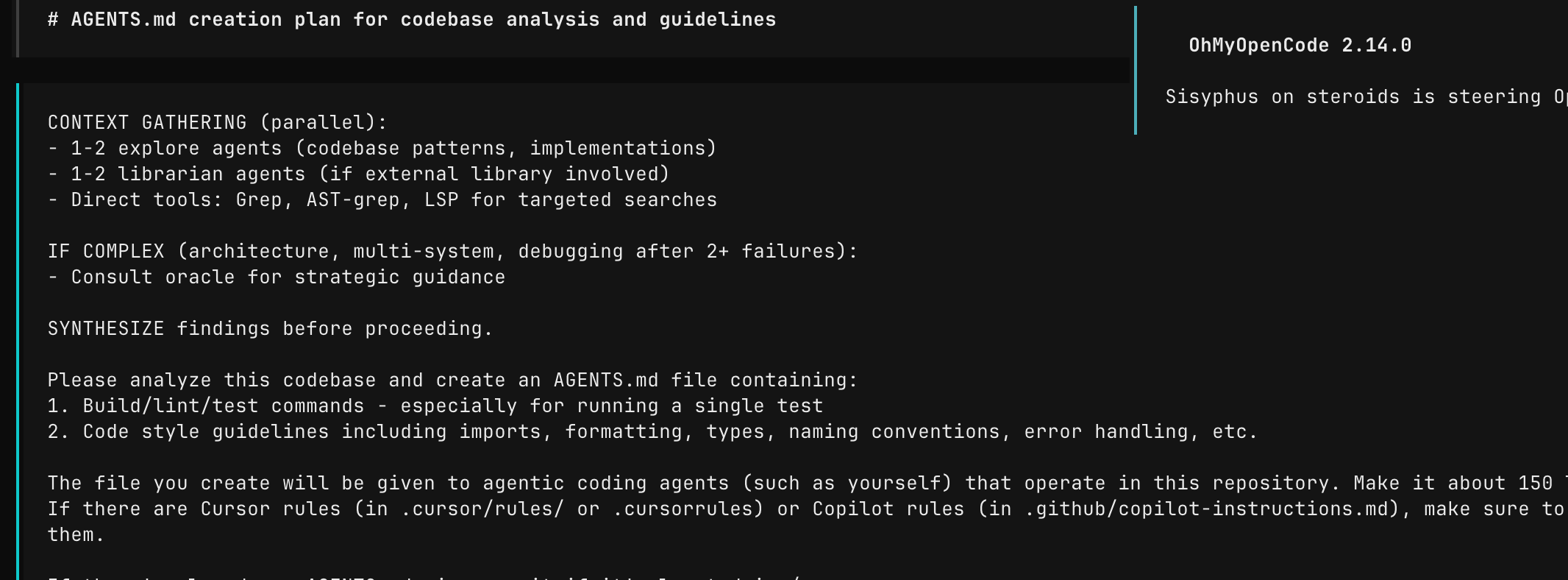
这会生成一个 .opencode/ 文件夹,用于存储项目的向量化索引和自定义指令。
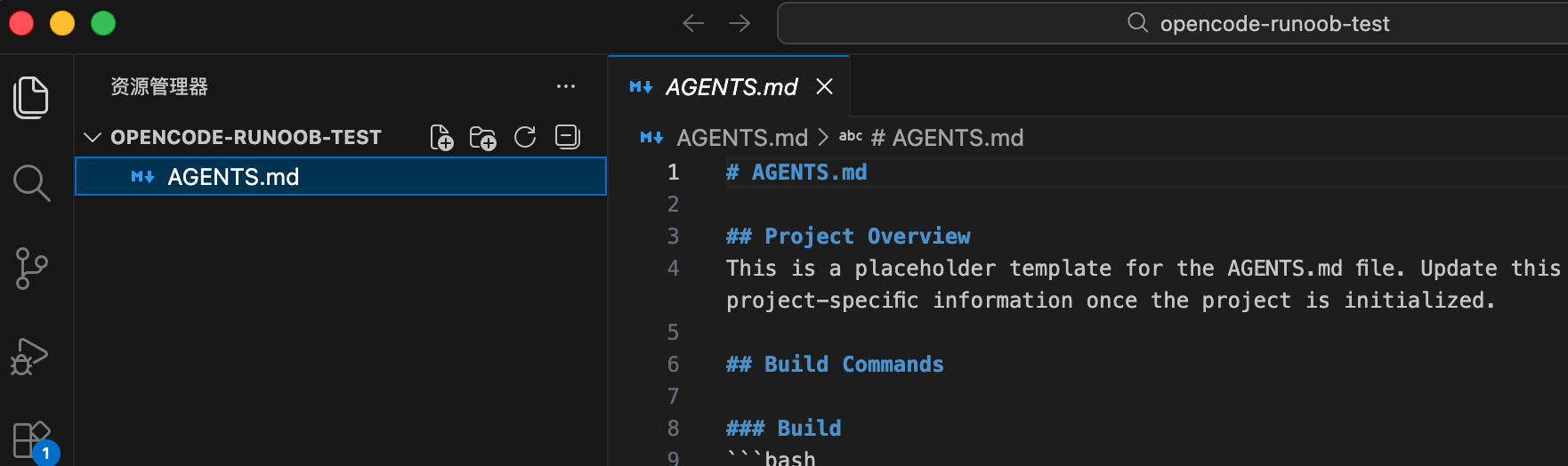
它会扫描当前目录的代码结构,并生成一个用于记录项目信息的 AGENTS.md 文件。
opencode-runoob-test 目录下可以看到 AGENTS.md 文件:
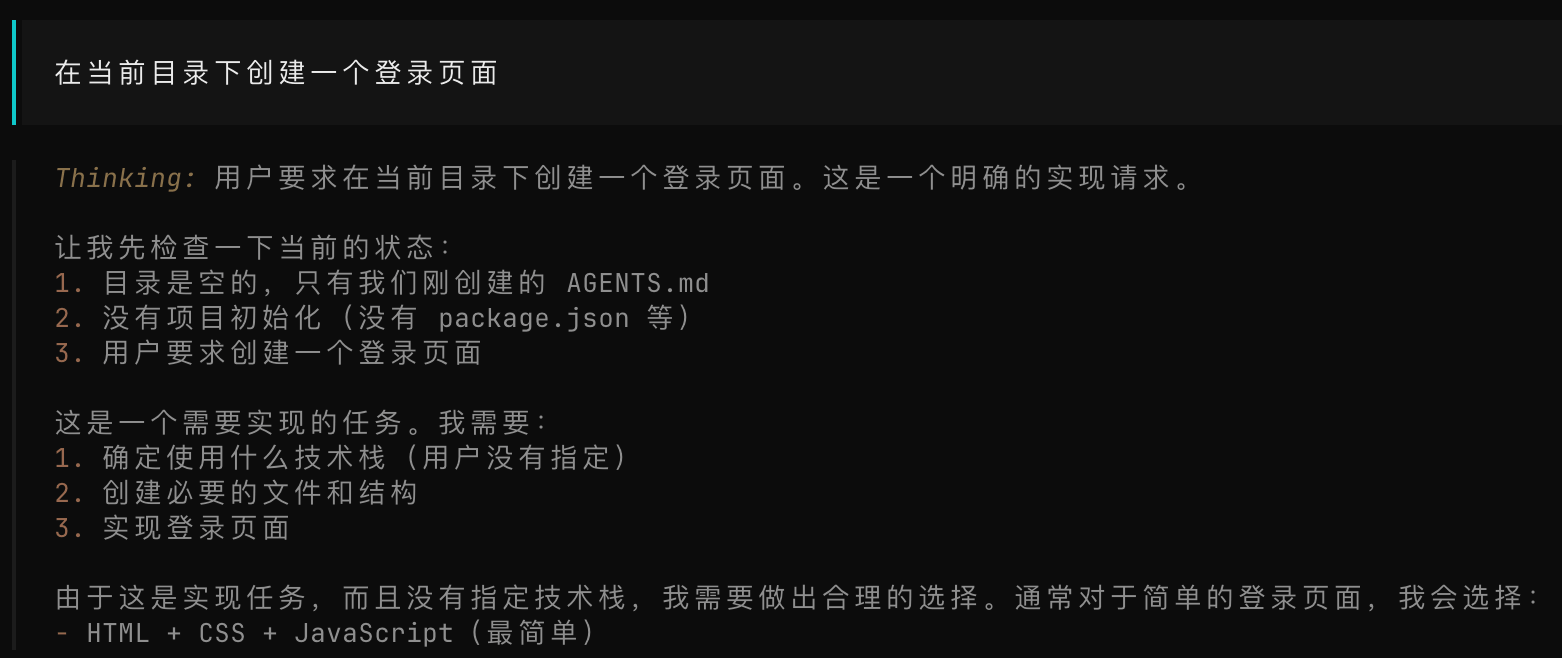
然后我们使用自然语言描述你的需求来发起任务:
在当前目录下创建一个登录页面
接下来大模型就会开始思考,并创建登录页面:
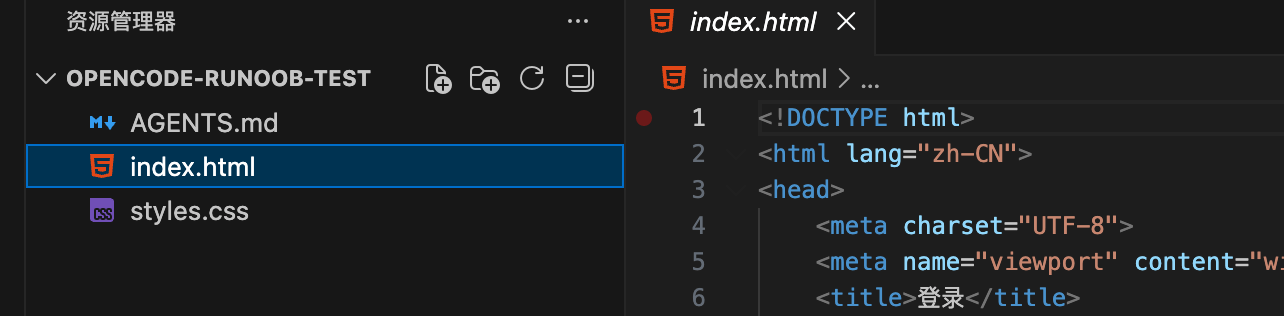
生成的文件:
提问解释代码
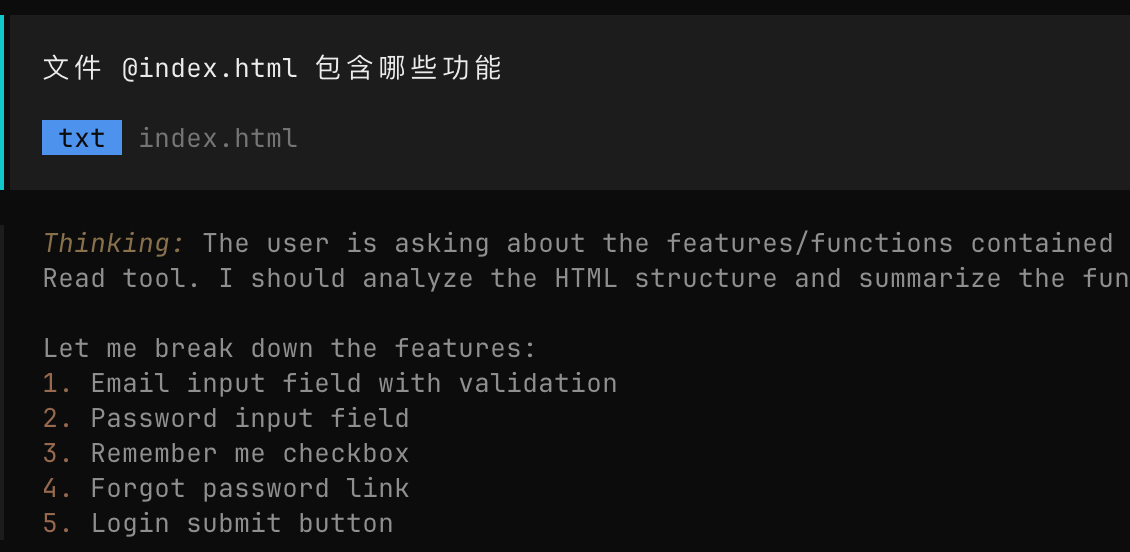
你可以直接用自然语言向 OpenCode 询问代码库细节:
文件 @index.html 包含哪些功能
其中 @ 用来引用项目里的文件路径。
日常交互
- 直接提问:例如 "解释 src/main.ts 中的认证逻辑"。
- 添加功能:描述需求,如 "添加用户注册 API,支持邮箱验证"。
- 切换模式:按 Tab 键切换 Plan/Build 模式(Plan 更安全,用于规划)。
- 撤销变更:/undo
- 重做:/redo
- 分享会话:/share
交互模式(脚本化):
opencode -p "修复 login 函数中的 bug"
内置工具介绍
OpenCode 的 AI Agent 通过以下工具操作代码库(可在 opencode.json 中控制权限:allow/deny/ask):
- bash:执行 shell 命令(如
git status、npm test)。 - write/edit/patch:创建/修改/打补丁文件。
- read:读取文件内容(支持行范围)。
- grep/glob/list:搜索和列出文件(尊重 .gitignore)。
- webfetch:抓取网页内容(查文档)。
- lsp(实验性):代码跳转、悬停提示等。
- question:向你提问确认。
- todo:维护任务清单。
自定义工具和 MCP(Model Context Protocol)服务器支持扩展(如连接数据库)。
高级用法
- 自定义命令:在
~/.config/opencode/commands/创建 Markdown 文件,如prime-context.md,内容为预加载指令。 - 主题与按键:在设置中自定义外观和快捷键。
- 多会话:同时开启多个 Agent 处理不同任务。
- IDE 集成:目前支持 VS Code 扩展(搜索 OpenCode extension),或通过客户端/服务器架构远程控制。
- 权限控制:在配置文件中为工具设置
ask以手动确认敏感操作。
创建一个简单的 Node.js API
- 新建目录:
mkdir my-api && cd my-api - 初始化:
npm init -y - 启动 OpenCode:
opencode - 输入
/init - 提问:创建一个 Express.js 服务,支持 /hello 路由返回 JSON { message: 'Hello World' },并添加 README。
OpenCode TUI 常用 Slash 命令速查表
OpenCode 的 Slash 命令(以 / 开头)主要在终端用户界面(TUI)中使用,用于快速控制会话、配置和操作。
核心配置与初始化
| 命令 | 描述 | 别名/快捷键 |
|---|---|---|
/connect |
添加或配置 LLM 提供商(API Key) | 无 |
/init |
创建或更新项目 AGENTS.md 文件(分析代码库) |
Ctrl+X I |
/models |
列出可用模型并切换 | Ctrl+X M |
会话管理
| 命令 | 描述 | 别名/快捷键 |
|---|---|---|
/new |
开始新会话(清除当前) | /clear / Ctrl+X N |
/sessions |
列出并切换会话 | /resume / /continue / Ctrl+X L |
/share |
分享当前会话(生成链接) | Ctrl+X S |
/unshare |
取消分享当前会话 | 无 |
/compact |
压缩/总结当前会话 | /summarize / Ctrl+X C |
编辑与撤销
| 命令 | 描述 | 别名/快捷键 |
|---|---|---|
/undo |
撤销最后操作(需 Git 仓库,支持文件变更回滚) | Ctrl+X U |
/redo |
重做已撤销的操作(需 Git 仓库) | Ctrl+X R |
视图与辅助
| 命令 | 描述 | 别名/快捷键 |
|---|---|---|
/details |
切换工具执行详情显示 | Ctrl+X D |
/thinking |
切换思考/推理过程可见性 | 无 |
/theme |
列出并切换主题 | Ctrl+X T |
/help |
显示帮助对话框 | Ctrl+X H |
/editor |
使用外部编辑器撰写消息 | Ctrl+X E |
/export |
导出当前对话为 Markdown 并打开编辑 | Ctrl+X X |
退出
| 命令 | 描述 | 别名/快捷键 |
|---|---|---|
/exit |
退出 OpenCode | /quit / /q / Ctrl+X Q |
注意:
- 这些命令在 TUI 聊天界面中直接输入
/+ 命令名即可触发(会弹出自动补全)。 /undo和/redo需要项目是 Git 仓库才能回滚文件变更。- 你可以创建自定义 Slash 命令(放在
~/.config/opencode/commands/或项目目录下),它们会覆盖内置命令。 - 更多详情见官方文档:https://opencode.ai/docs/tui
OpenCode CLI 常用参数速查表
OpenCode 的命令行接口(CLI)主要用于启动 TUI(终端界面)、非交互模式运行提示,或设置基本选项。默认运行 opencode 会直接启动交互式 TUI。
以下是常用全局参数(flags):
| 参数 | 简称 | 描述 | 示例 |
|---|---|---|---|
--help |
-h |
显示帮助信息(列出所有可用参数) | opencode --help |
--debug |
-d |
启用调试模式(输出更多日志,便于排查问题) | opencode -d |
--cwd |
-c |
指定当前工作目录(启动时切换到该路径) | opencode -c /path/to/your/project |
--prompt |
-p |
非交互模式:直接运行单个提示并输出响应(适合脚本/自动化) | opencode -p "修复这个 bug" |
--output-format |
-f |
非交互模式下的输出格式(text 或 json,默认 text) |
opencode -p "解释代码" -f json |
--quiet |
-q |
非交互模式下隐藏加载动画(spinner) | opencode -p "生成 README" -q |
基本用法示例
- 启动交互式 TUI:
opencode - 带调试启动:
opencode -d - 指定项目目录启动:
opencode -c ~/my-app - 非交互单次提示:
opencode -p "添加一个登录接口" -f json
注意:
- 这些参数是全局的,可组合使用。
- 非交互模式(
-p)特别适合 CI/CD、脚本或快速查询,不进入 TUI。 - 更多高级配置(如模型选择)通常通过环境变量或配置文件
~/.opencode.json处理,而非 CLI 参数。 - 运行
opencode --help可查看最新完整列表(推荐,因为工具可能更新)。
参考地址
- 官方网址:https://opencode.ai/
- GitHub 仓库:https://github.com/anomalyco/opencode
- 文档:https://opencode.ai/docs

点我分享笔记