使用 VSCode 开发 React
Visual Studio Code(简称 VS Code)是一个由微软开发的免费、开源的代码编辑器,支持多种编程语言,并提供了代码高亮、智能代码补全、代码重构、调试等功能。
VS Code 内置终端,可以直接在编辑器中运行命令行工具,如 npm、yarn 等,方便项目构建和管理。
如果你希望拥有更丰富的 Vue.js 开发环境,可以安装 Volar 和 Volar for TypeScript 扩展,这些扩展提供了 Vue.js 的智能提示
如果你还不了解 VS Code 或者还未安装,可以参考:VSCode 教程。
为什么选择 VS Code 开发 React?
- 智能补全:对 JSX、React Hooks、Props 等有完美支持。
- 插件丰富:一键安装 ESLint、Prettier、代码片段等,提升效率。
- 集成终端:直接在编辑器里运行
npm run dev 等命令。
- 调试工具:内置调试器 + React DevTools 配合,神级体验。
- 跨平台:Windows、macOS、Linux 都完美支持。
- 免费开源:由 Microsoft 维护,社区活跃。
下载和安装 VS Code
-
-
点击大大的 Download 按钮,选择你的操作系统:
- Windows:下载 .exe 安装包
- macOS:下载 .dmg(拖拽到 Applications)
- Linux:根据发行版选择 .deb 或 .rpm
-
安装过程:
- Windows/macOS:双击安装包,一路 Next/继续。
- 推荐勾选"添加到 PATH" 和 "注册为代码编辑器"(方便命令行打开)。
-
验证安装:
- 打开 VS Code,你会看到欢迎界面。
- Windows 用户可以在命令行输入
code --version 测试。
打开你的 React 项目
-
打开 VS Code。
-
方法一:菜单 File → Open Folder,选择你的项目文件夹(例如 my-first-react-app)。
-
方法二(推荐):在终端进入项目目录,然后一键打开:
cd my-first-react-app
code .
(code . 命令会直接用 VS Code 打开当前文件夹)
npm run dev 等命令。点击大大的 Download 按钮,选择你的操作系统:
- Windows:下载 .exe 安装包
- macOS:下载 .dmg(拖拽到 Applications)
- Linux:根据发行版选择 .deb 或 .rpm
安装过程:
- Windows/macOS:双击安装包,一路 Next/继续。
- 推荐勾选"添加到 PATH" 和 "注册为代码编辑器"(方便命令行打开)。
验证安装:
- 打开 VS Code,你会看到欢迎界面。
- Windows 用户可以在命令行输入
code --version测试。
打开 VS Code。
方法一:菜单 File → Open Folder,选择你的项目文件夹(例如 my-first-react-app)。
方法二(推荐):在终端进入项目目录,然后一键打开:
cd my-first-react-app code .
(code . 命令会直接用 VS Code 打开当前文件夹)
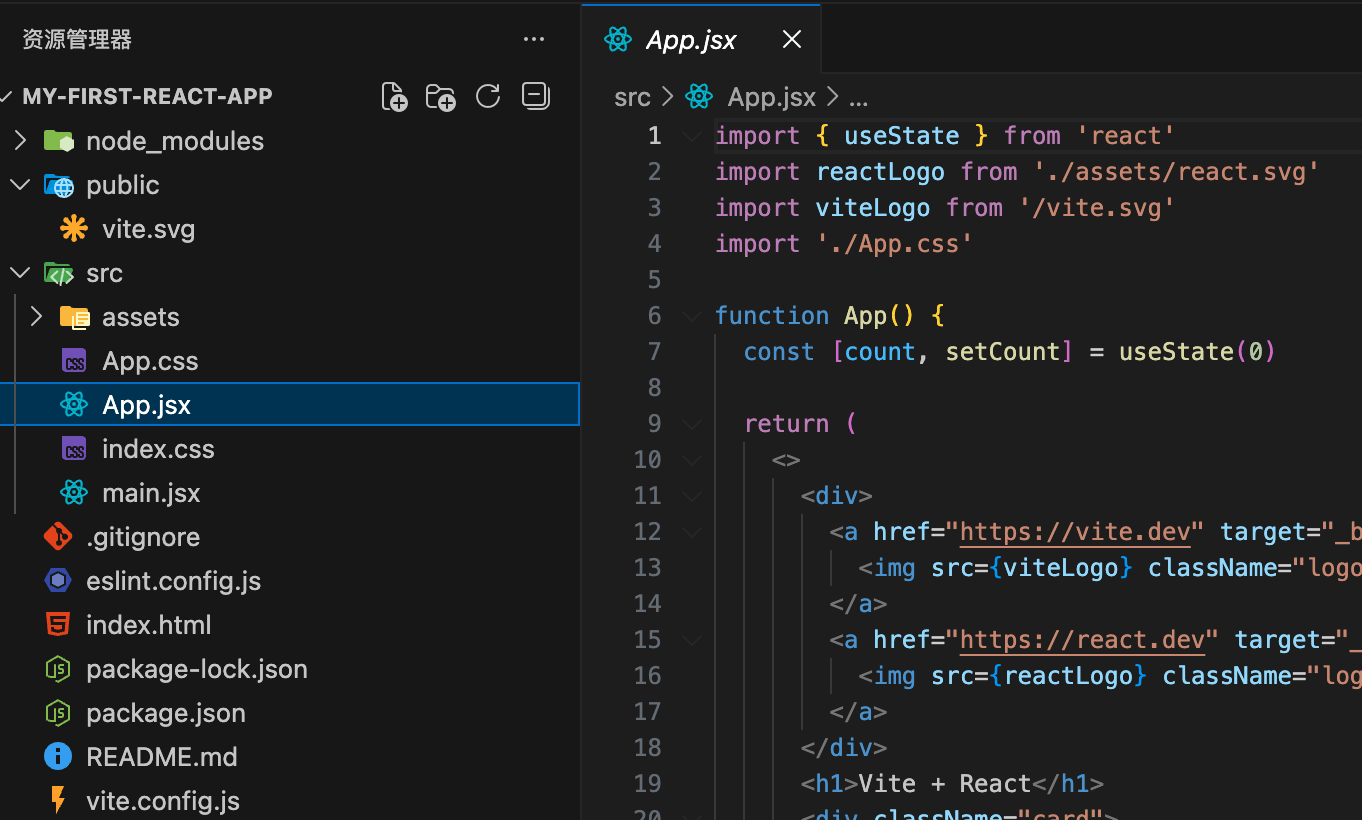
现在你看到左侧文件 explorer,显示项目结构(如 src、public 等)。
安装必备插件(Extensions)
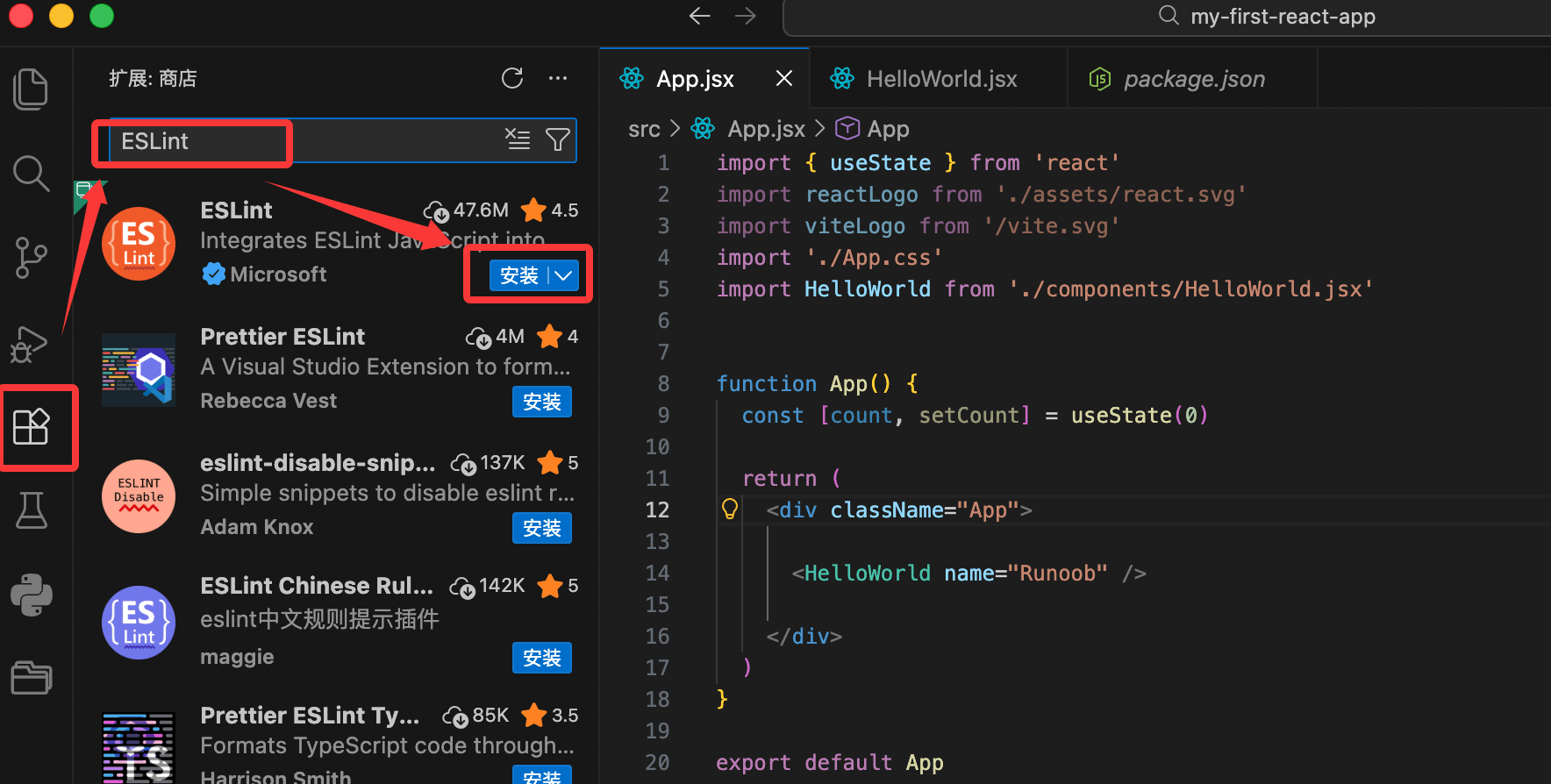
VS Code 的强大在于插件。点击左侧活动栏的 Extensions 图标(四个方块),或按快捷键 Ctrl+Shift+X(macOS: Cmd+Shift+X)打开扩展市场。
搜索并安装以下插件(点击 Install):
-
ESLint(作者:Microsoft)
- 实时检查代码规范,React 官方推荐。
- 安装后会在代码中标红错误。
-
Prettier - Code formatter(作者:Prettier)
- 自动格式化代码,保持风格统一。
-
ES7+ React/Redux/React-Native snippets(作者:dsznajder)
- 代码片段神器!输入快捷键快速生成组件。
- 常见片段:
rafce→ 生成箭头函数组件 + export defaultrfc→ 生成函数组件useState→ 快速生成 useState
-
Path Intellisense(作者:Christian Kohler)
- 导入路径自动补全(import 时超级好用)。
-
Bracket Pair Colorizer 2 或内置括号着色(VS Code 1.60+ 已内置)
- 括号颜色区分,便于阅读嵌套 JSX。
-
GitLens(可选,但强烈推荐)
- Git 增强,查看代码提交历史。
React 专属推荐(可选进阶):
- Tailwind CSS IntelliSense(如果用 Tailwind)
- React Developer Tools(浏览器插件已安装,这里不需要)
安装完成后,重启 VS Code(或按 Ctrl+Shift+P → Reload Window)。
配置 VS Code 提升 React 开发体验
按 Ctrl+Shift+P(macOS: Cmd+Shift+P)打开命令面板,输入 "Preferences: Open Settings (JSON)" 打开 settings.json。
在项目根目录创建 .vscode/settings.json(推荐项目级配置),添加以下内容:
{
  // 保存时自动格式化
  "editor.formatOnSave": true,
  // 默认使用 Prettier 格式化
  "editor.defaultFormatter": "esbenp.prettier-vscode",

  // ESLint 自动修复
  "editor.codeActionsOnSave": {
    "source.fixAll.eslint": "explicit"
  },

  // JSX/TSX 文件也应用 Prettier
  "[javascript]": {
    "editor.defaultFormatter": "esbenp.prettier-vscode"
  },
  "[javascriptreact]": {
    "editor.defaultFormatter": "esbenp.prettier-vscode"
  },

  // 显示行号、缩进指南
  "editor.rulers": [80],
  "editor.guides.indentation": true
}
保存后生效。现在每次保存代码,Prettier 会自动格式化,ESLint 会自动修复常见问题。
验证:故意写一段不规范代码(如缺少分号),保存后看是否自动修复。
实际编写 React 代码:从零创建一个组件
在左侧 Explorer,右键 src 文件夹 → New Folder → 创建 components 文件夹。
右键 components → New File → 创建 Greeting.jsx。
使用代码片段快速生成组件:
- 输入
rafce(react arrow function component export) - 按 Tab 键,自动生成模板:
import React from 'react'

const Greeting = () => {
  return (
    <div>Greeting</div>
  )
}

export default Greeting
修改成完整组件(演示状态和 Props):
实例
const Greeting = ({ name = '陌生人' }) => {
const [count, setCount] = useState(0);
return (
<div style={{ padding: '20px', border: '1px solid #ccc' }}>
<h2>你好,{name}!</h2>
<p>你已经点击了 {count} 次</p>
<button onClick={() => setCount(count + 1)}>
点击我 +1
</button>
</div>
);
};
export default Greeting;
在 src/App.jsx 中引入并使用:
实例
// 在 return 中添加:
<div>
<Greeting name="Runoob" />
<Greeting /> {/* 使用默认 name */}
</div>
保存所有文件(Ctrl+S),切换到浏览器,热更新自动显示新组件!
体验亮点:
- 输入
useState时,智能补全会提示。 - 导入路径
./components/Greeting.jsx时,Path Intellisense 会自动补全。 - 保存后 Prettier 自动格式化缩进。
- 如果有错误,ESLint 会在问题面板(底部)标红。
集成终端与调试技巧
内置终端:菜单 Terminal → New Terminal,或 Ctrl+`(反引号)。
- 直接运行
pnpm dev,服务器输出就在这里。
调试 React 代码:
- 安装浏览器插件 React Developer Tools(如果还没装)。
- 在 VS Code,按 F5 启动调试(需先配置 launch.json,但入门阶段先用浏览器 DevTools)。
- 在浏览器 F12 → Components 标签查看你的 Greeting 组件的 Props 和 state。
常见快捷键(必背):
- Ctrl + S:保存
- Ctrl + /:注释行
- Alt + ↑/↓:移动行
- Ctrl + D:多光标选中相同词
- Ctrl + Shift + P:命令面板(万能)
小练习:构建一个卡片组件
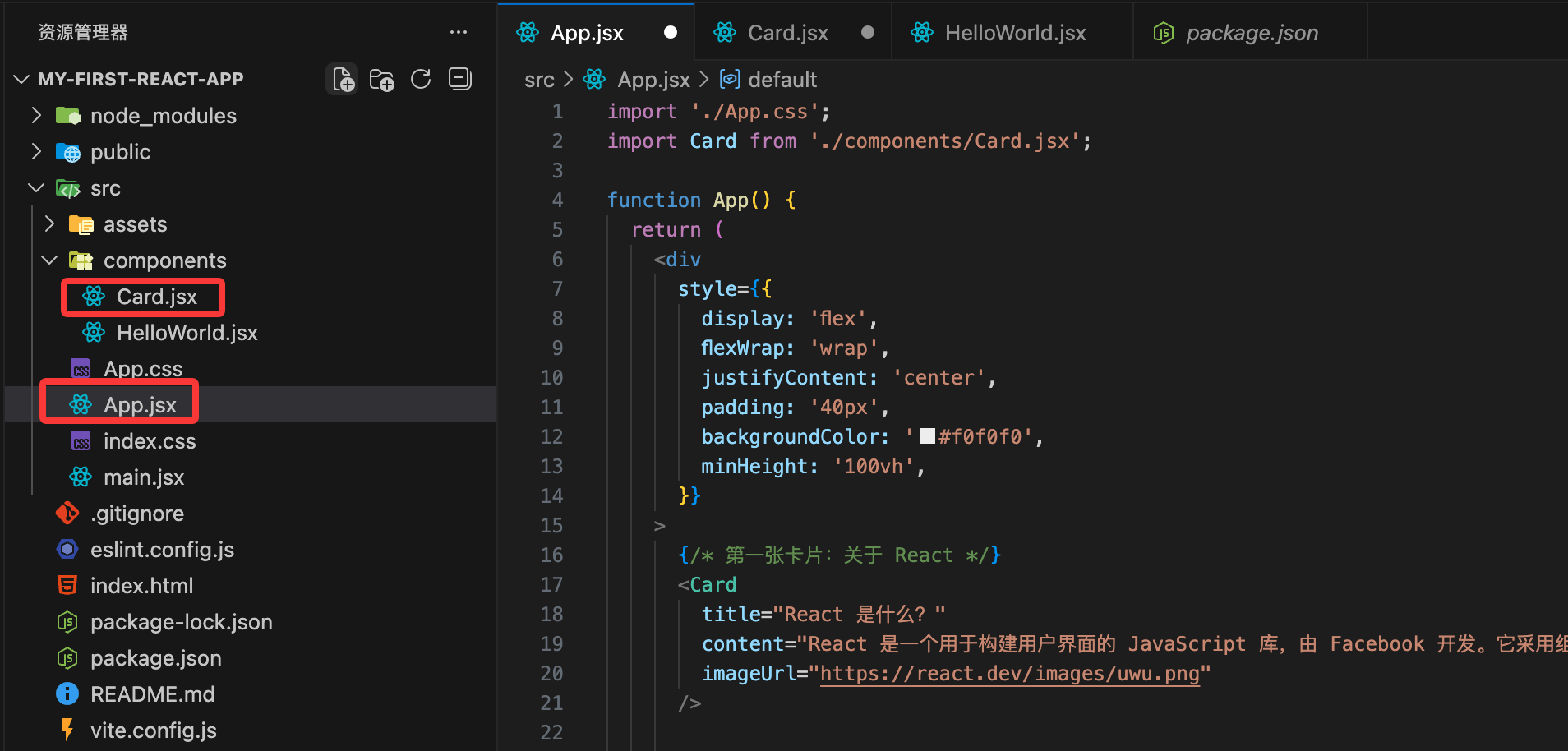
- 创建
components/Card.jsx,用rafce生成。 - 实现一个卡片组件,接收 title、content、imageUrl 三个 Props。
- 在 App.jsx 中使用两次,展示不同内容。
- 加点内联样式美化。
完成后,你的页面会有多个漂亮的卡片!
步骤 1:创建 Card.jsx 组件
-
在
src文件夹下,右键 → New Folder → 创建components文件夹(如果还没有)。 -
右键
components文件夹 → New File → 创建Card.jsx。 -
在
Card.jsx中输入rafce(按 Tab 键自动生成模板),然后修改成以下代码:
Card.jsx 文件代码:
const Card = ({ title, content, imageUrl }) => {
return (
<div
style={{
width: '300px',
border: '1px solid #ccc',
borderRadius: '12px',
overflow: 'hidden',
boxShadow: '0 4px 12px rgba(0, 0, 0, 0.1)',
margin: '20px auto',
backgroundColor: '#fff',
fontFamily: 'Arial, sans-serif',
}}
>
{imageUrl && (
<img
src={imageUrl}
alt={title}
style={{
width: '100%',
height: '200px',
objectFit: 'cover',
}}
/>
)}
<div style={{ padding: '20px' }}>
<h3 style={{ margin: '0 0 10px 0', color: '#333' }}>{title}</h3>
<p style={{ margin: 0, color: '#666', lineHeight: '1.5' }}>
{content}
</p>
</div>
</div>
);
};
export default Card;
说明:
- 使用解构 Props:
{ title, content, imageUrl }。 - 内联样式美化:圆角、阴影、图片自适应、间距等,让卡片看起来现代专业。
- 条件渲染图片:如果没有
imageUrl,就不显示图片(用&&实现)。
步骤 2:修改 App.jsx,使用 Card 组件两次
打开 src/App.jsx,替换内容为以下代码(保留了原来的部分结构,清理了默认计数器,专注于卡片展示):
src/App.jsx 文件代码:
import Card from './components/Card.jsx';
function App() {
return (
<div
style={{
display: 'flex',
flexWrap: 'wrap',
justifyContent: 'center',
padding: '40px',
backgroundColor: '#f0f0f0',
minHeight: '100vh',
}}
>
{/* 第一张卡片:关于 React */}
<Card
title="React 是什么?"
content="React 是一个用于构建用户界面的 JavaScript 库,由 Facebook 开发。它采用组件化方式,让代码更易复用和维护。"
imageUrl="https://react.dev/images/uwu.png"
/>
{/* 第二张卡片:关于 Vite */}
<Card
title="Vite 的优势"
content="Vite 是新一代前端构建工具,开发服务器启动极快,支持热模块替换(HMR),是现代 React 项目的首选。"
imageUrl="https://vite.dev/logo-without-border.svg"
/>
{/* 你可以再加第三张试试! */}
</div>
);
}
export default App;
说明:
- 导入
Card组件。 - 使用
<Card />两次,传递不同的 Props。 - App 的外层 div 使用 flex 布局,让多个卡片横向排列(响应式换行)。
- 图片 URL 使用了官方公开图片(React 的小图标和 Vite 的 Logo),无需本地资源,直接在线加载。
步骤 3:运行并查看效果
- 保存所有文件(Ctrl+S)。
- 如果开发服务器没运行,在 VS Code 终端执行:
npm run dev
- 浏览器打开 http://localhost:5173,你会看到两张(或更多)漂亮的卡片,居中排列,带图片、标题和内容!
效果预览(文字描述):
- 卡片有阴影和圆角,看起来像 Material Design 风格。
- 图片顶部占满宽度,文字部分有舒适间距。
- 背景浅灰,卡片白色,视觉清晰。

点我分享笔记