Skills 教程
Skills 本质上就是教 AI 按固定流程做事的操作说明书,一旦写好,就能像函数一样反复调用。
我们可以把 Skills 看成把"某类事情应该怎么专业做"这件事,封装成一个可复用、可自动触发的能力模块。
Skills 和传统 Prompt 最大的区别是:按需加载 + 渐进式披露(只在需要时才把厚厚的 SOP 塞进上下文,极大节省 token)。
| 对比项 | 普通 Prompt | Skills 机制 |
|---|---|---|
| 每次都要重新描述 | 是 | 否(只描述一次) |
| 上下文长度占用 | 每次全量塞入 | 渐进式加载(只在触发时才读完整内容) |
| 一致性 | 依赖每次 prompt 质量 | 高(固定 SOP + 模板) |
| 复用性 | 手动复制粘贴 | 自动匹配 / slash 命令 / 项目共享 |
| 维护方式 | 改一次 prompt 就要重新发 | 修改 SKILL.md 文件,全局/项目生效 |
比如我们平时写文章,在没有 Skills 之前,每次都要按以下步骤重复说:
帮我总结文章 → 翻译 → 改成公众号风格 → 加标题 → 输出 Markdown
有了 Skills 之后:
你只需要一句:
使用「技术文章转公众号」Skill
AI 会自动按你设定的步骤执行。
把 AI 想象成一个刚毕业的聪明但没经验的实习生:
- 普通Prompt = 你每次都要从头教他怎么做事(今天教一遍,明天还得重新教)
- Rule / 记忆 = 你给他贴一张"公司行为守则"在工位上(一直生效,但只能管态度和格式)
- MCP / Tools = 你给他电脑装了一堆软件和API(他能调用外部工具,但不知道什么时候该用、怎么组合用)
- Skills = 你直接给他一整套"岗位培训大礼包"(PDF+流程图+SOP+话术模板+常用脚本),告诉他:"当老板让你做这类事情时,就按这个文件夹里的方法来做"
Skills 和传统 Prompt 最大的区别是:按需加载 + 渐进式披露(只在需要时才把厚厚的 SOP 塞进上下文,极大节省 token)。
目前能用 Skills 的主流客户端:
| 排序 | 工具名 | 是否免费使用Skills | 推荐人群 | 技能存放默认路径 | 备注 |
|---|---|---|---|---|---|
| 1 | Claude Code | 是(官方) | 所有人 | ~/.claude/skills | 标准制定者,生态最全 |
| 2 | Cursor | 是 | 写代码最常用 | ~/.cursor/skills | 几乎无缝兼容Claude Skills |
| 3 | Trae / OpenCode | 是 | 追求性价比 | 看工具设置 | 国内用户较多 |
| 4 | VS Code + 插件 | 部分支持 | 已经深度用vscode | 插件设置里配置 | 正在快速跟进 |
| 5 | 扣子/其他国内平台 | 部分支持 | 喜欢网页版 | 平台自带技能市场 | 有的要会员 |
Skill 的核心结构
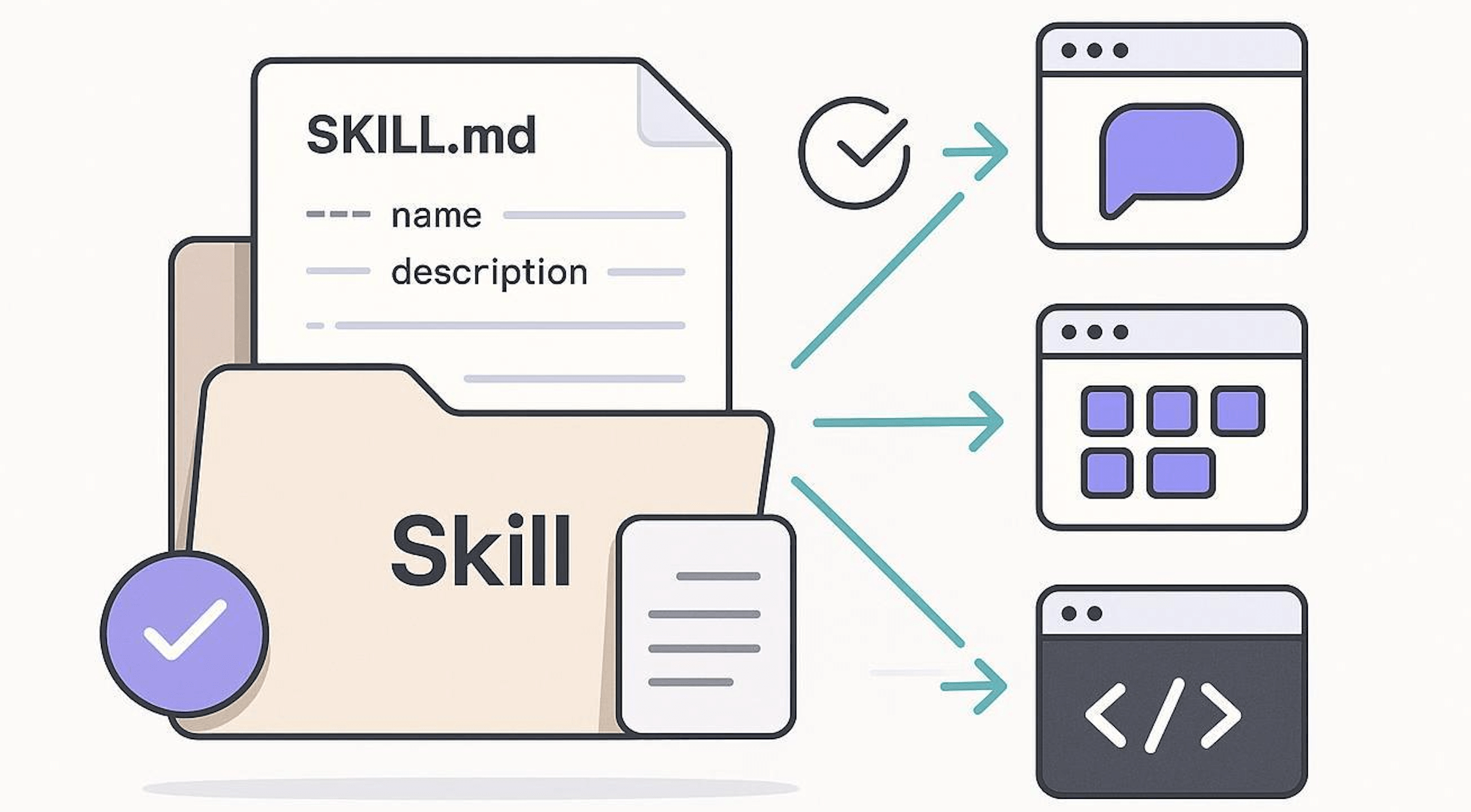
一个 Skill 本质上就是一个 Markdown 文件(文件名固定为 SKILL.md),内容几乎只由下面三段组成:
my-skill/
└── SKILL.md   (唯一必需)
SKILL.md 基本模板:
---
name: your-skill-name
description: What it does and when Claude should use it
---

# Skill Title

## Instructions
Clear, concrete, actionable rules.

## Examples
- Example usage 1
- Example usage 2

## Guidelines
- Guideline 1
- Guideline 2
| 字段 | 必需 | 作用 |
|---|---|---|
| name | 是 | 唯一标识,小写+连字符 |
| description | 是 | 触发条件(最重要) |
| allowed-tools | 否 | 限制可用工具 |
| model | 否 | 指定模型 |
| context | 否 | fork = 独立上下文 |
| agent | 否 | fork 时使用的子代理 |
| hooks | 否 | Skill 生命周期钩子 |
| user-invocable | 否 | 是否显示在 / 菜单 |
Claude Code Skills
接下来我们以 Claude Code 为例来制作一个简单的 Skill。
Claude Code 按以下顺序查找并加载 Skill(越具体的位置优先级越高):| 级别 | 路径 | 生效范围 |
|---|---|---|
| 企业级 | 通过管理控制台配置(managed settings) | 组织内所有用户 |
| 个人级 | ~/.claude/skills/<skill-name>/SKILL.md |
你所有项目 |
| 项目级 | .claude/skills/<skill-name>/SKILL.md |
仅当前项目 |
| 插件级 | <plugin>/skills/<skill-name>/SKILL.md |
启用该插件的环境 |
每个 Skill 就是一个文件夹,文件夹名即技能标识(推荐 kebab-case 小写+连字符)。
最简结构:
~/.claude/skills/
  └── code-comment-expert/          # 技能文件夹名
      └── SKILL.md                  # 唯一必填文件(必须全大写 + .md 小写)
SKILL.md 完整格式:
---                                 #  YAML frontmatter 开始(顶格)
name: code-comment-expert           # 必填:技能名(也是 /slash 命令名)
description: >-                     # 必填:最关键一行!Claude 靠它判断是否加载
  为代码添加专业、清晰的中英双语注释。
  适合缺少文档、可读性差、需要分享审查的代码。
  常见触发场景:加注释、注释一下、加文档、explain this、improve readability

trigger_keywords:                   # 强烈推荐(大幅提升自动触发率)
  - 加注释
  - 注释
  - 加文档
  - explain code
  - document
  - comment this
  - readability

version: 1.0                        # 可选
author: yourname                    # 可选
---                                 # ← YAML 结束

# 这里开始是正文(Markdown)—— Claude 真正执行时的指令

你现在是「专业代码注释专家」。

## 核心原则
- 只在缺少注释或可读性明显不足处添加
- 优先使用英文 JSDoc / TSDoc 风格
- 复杂逻辑 / 非明显意图处额外加一行中文解释
- 注释精炼,每行不超过 80 字符
- 绝不修改原有逻辑

## 输出格式(严格遵守)
1. 先输出完整修改后的代码块(用 ```语言 包裹)
2. 再用 diff 形式展示只改动注释的部分
3. 最后说明加了哪些注释、理由

现在直接开始处理用户提供的代码,不要闲聊。
进阶文件结构(技能变复杂时推荐)
当技能超过 500–800 行,或需要模板/脚本/参考资料时,推荐以下组织方式:
~/.claude/skills/react-component-review/
  ├── SKILL.md                  # 核心指令 + 元数据(建议控制在 400 行内)
  │
  ├── templates/                # 常用模板(Claude 按需读取)
  │   ├── functional.tsx.md
  │   └── class-component.md
  │
  ├── examples/                 # 优秀/反例(给 Claude 看标准)
  │   ├── good.md
  │   └── anti-pattern.md
  │
  ├── references/               # 规范、规则、禁用词表
  │   ├── hooks-rules.md
  │   └── naming-convention.md
  │
  └── scripts/                  # 可执行脚本(需开启 code execution)
      ├── validate-props.py
      └── check-cycle-deps.sh
在 SKILL.md 中引用方式示例:
Markdown需要给出标准函数组件时,参考 templates/functional.tsx.md 的结构。

如果违反 Hooks 规则,对照 references/hooks-rules.md 第 3–5 条说明。

如需校验 propTypes,可执行 scripts/validate-props.py "{代码片段}"。
Claude 看到路径引用后,会按需加载对应文件,而不是一次性全部塞入上下文,极大节省 token。
第一个 Skill
让我们暂时忘掉复杂的创建过程,先从 使用一个现成的 Skill 开始,感受它带来的便利。
创建 Skill 目录
Skills 存放在 ~/.claude/skills/(个人全局)或项目目录下的 .claude/skills/(项目专用)。
本章节再项目目录下测试,先创建个目录 claude-test:
mkdir claude-test
进入该目录,创建 skills 的目录与文件:
mkdir -p .claude/skills/python-naming-standard
编写配置文件 SKILL.md
在目录下创建 SKILL.md,这是 Skill 的大脑 ,告诉 Claude 什么时候用它。
---
name: Python 内部命名规范技能
description: 当用户要求重构、审查或编写 Python 代码时,请参考此规范。
---

## 指令
1. 所有的内部辅助函数必须以 `_internal_` 前缀命名。
2. 如果发现不符合此规则的代码,请自动提出修改建议。
3. 在执行 `claude commit` 前,必须检查此规范。

## 参考示例
- 正确:`def _internal_calculate_risk():`
- 错误:`def _calculate_risk():`
字段要求:
- name:必须仅使用小写字母、数字和连字符(最多 64 个字符)
- description:Skill 的简要描述及其使用时机(最多 1024 个字符)
创建完后文件结构如下:
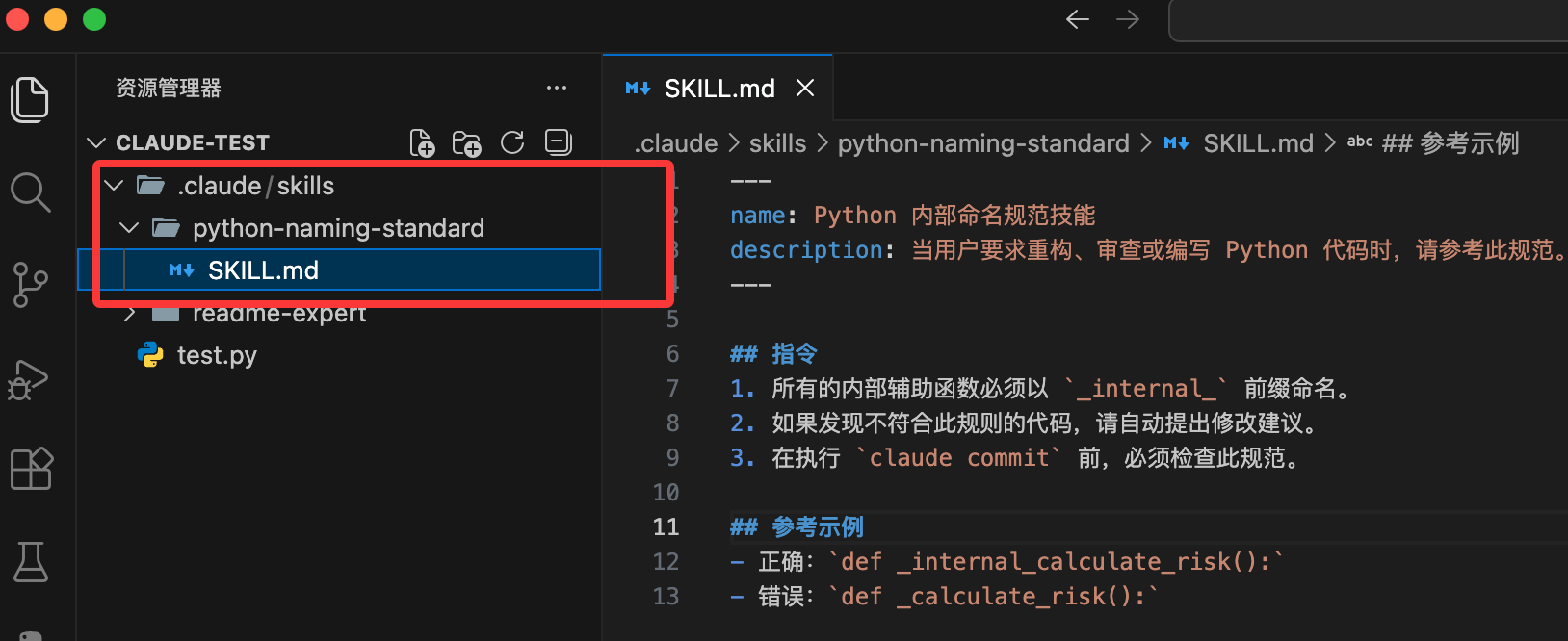
你的项目现在看起来应该是这样的:
my-project/
├─ src/
│  └─ test.py              # 项目源码
├─ .claude/
│  ├─ skills/
│  │  └─ hello-world/
│  │     ├─ skill.md       # Skill 定义(YAML + Instructions,机器可执行)
│  │     └─ README.md      # Skill 说明(人类阅读,可选)
│  └─ config.yml           # Claude 项目级配置(可选)
├─ .gitignore
└─ README.md               # 项目整体说明
接下来我们再终端执行以下命令启动 Claude Code:
claude
输入任务:
帮我写一个计算用户折扣的函数
Claude 就会会扫描已安装的 Skills,发现你的请求涉及 "Python 代码编写",匹配了 python-naming-standard。
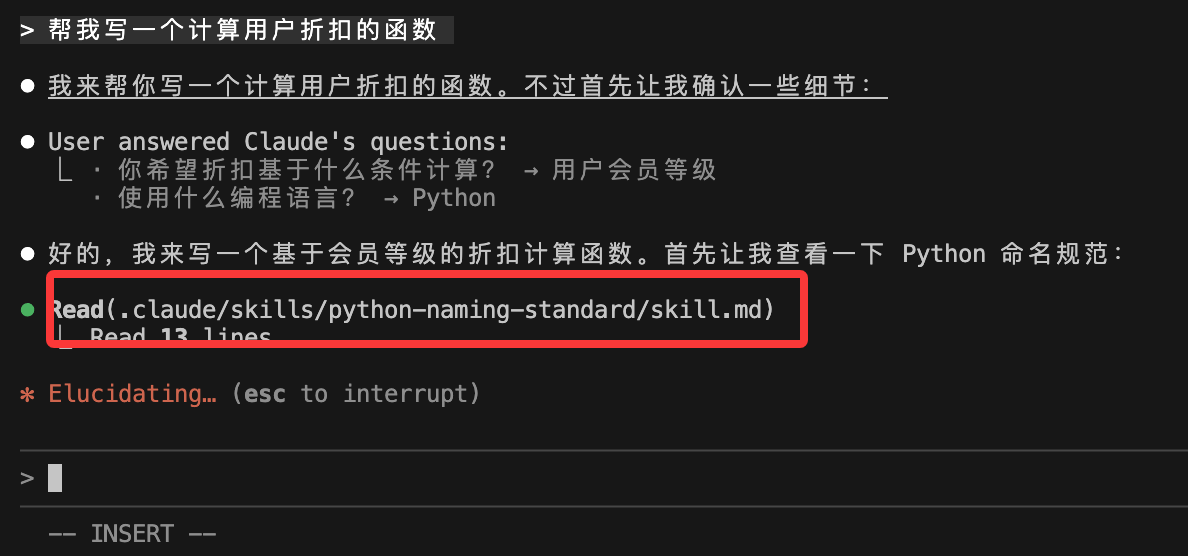
它会根据 SKILL.md 中的要求,生成如下代码:
def _internal_get_discount(user_score):
    # 计算逻辑...
    return discount
添加资源文件(可选)
另外我们可以在 .claude/skills/ 下添加以下目录:
在同一文件夹添加:
examples/:存放示例文件。references/:存放参考文档。scripts/:存放可执行脚本(例如 Python 处理 PDF)。
然后在 SKILL.md 中引用:
查看示例 commit:./examples/good-commit.txt
运行脚本:使用工具执行 ./scripts/process.py

点我分享笔记