RoxyBrowser x OpenClaw 官方指南:构建基于 MCP 协议的 AI Agent 自动化执行闭环
OpenClaw 是目前最受欢迎的开源 MCP 客户端之一。想知道怎样让你的 OpenClaw 拥有更强大的 AI 自动化能力吗?部署 MCP(Model Context Protocol)服务器,你就可以让 AI 直接驱动浏览器工具。本文会手把手教你如何通过 mcporter 在 OpenClaw 中连接 MCP 服务,助力你的 RoxyBrowser 浏览器操作效率实现跨代升级。
本教程面向新手,提供最详尽的 OpenClaw 安装与配置指南,按步骤操作即可在 OpenClaw 里高效使用 MCP 服务器。通过集成 RoxyBrowser MCP,你可以直接驱动 RoxyBrowser 指纹浏览器完成自动化任务。
文中涉及密钥、Token 等敏感信息的地方均用占位符表示,请替换为你自己的值。
1、前置要求
在开始 OpenClaw 部署之前,确保你的本地环境满足以下条件:
- 已安装 Node.js(建议 v22 或更高,可用
node -v查看) - 已安装 npm(随 Node.js 自带,可用
npm -v查看) - 已安装 OpenClaw(若未安装,见第二步)
2、安装 OpenClaw 与 mcporter 核心组件
安装 OpenClaw(如未安装)
在终端执行:
npm install -g openclaw@latest
安装完成后可执行 openclaw --version 确认。
安装 mcporter
mcporter 是 OpenClaw 用来连接和管理 MCP 服务器的工具,必须安装:
npm install -g mcporter
安装完成后可执行 mcporter list 测试(此时可能提示无配置,属正常)。
3、创建 mcporter 的 MCP 配置文件
mcporter 通过 config.json 风格的配置文件知道有哪些 MCP 服务器。你需要在固定的位置放置配置文件。
配置文件路径(按系统)
| 系统 | 配置目录 | 配置文件完整路径 |
|---|---|---|
| Windows | C:\Users\你的用户名\.mcporter |
C:\Users\你的用户名\.mcporter\mcporter.json |
| macOS / Linux | ~/.mcporter |
~/.mcporter/mcporter.json |
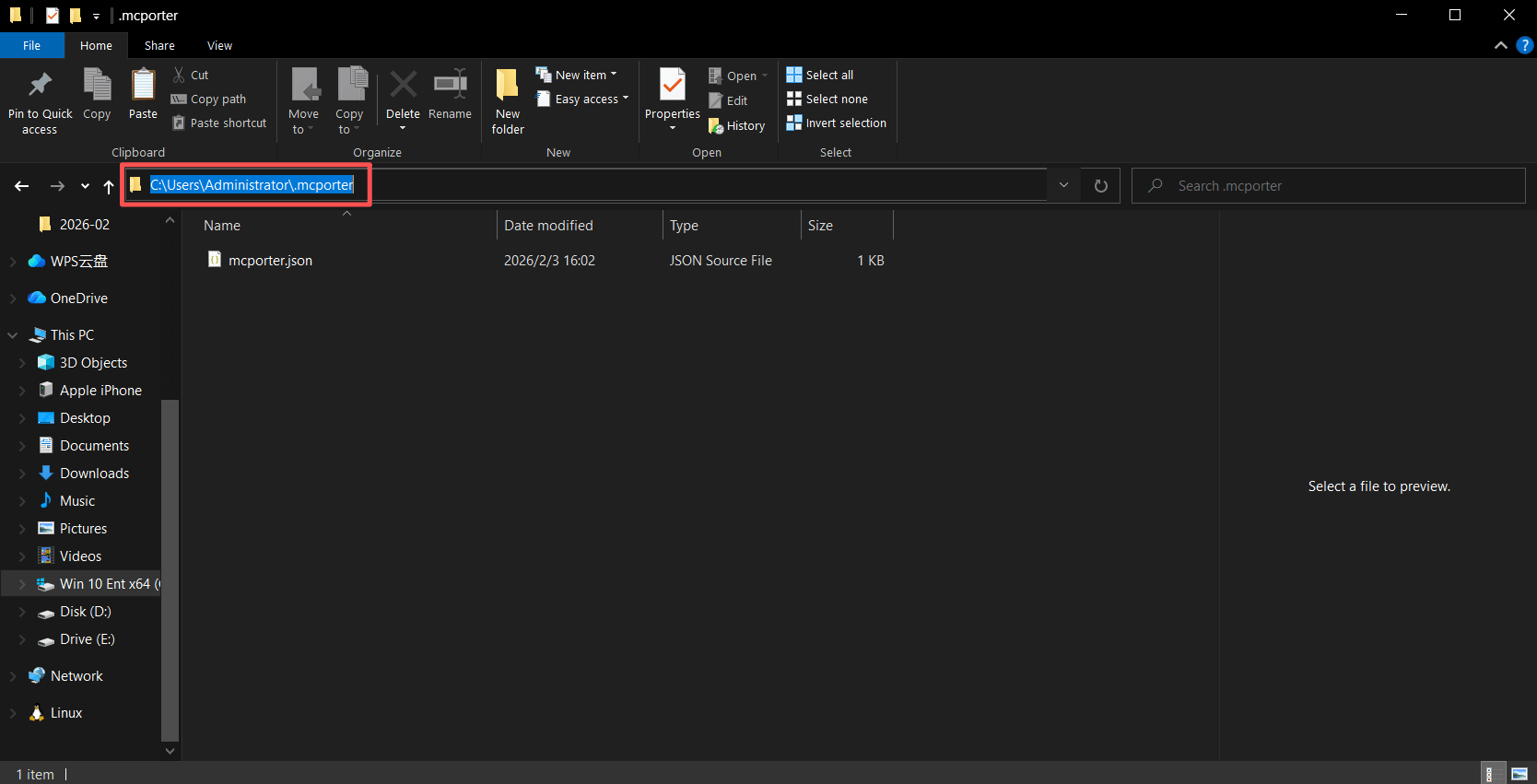
说明:把「你的用户名」换成你当前登录系统的用户名。在 Windows 上可在资源管理器地址栏输入 %USERPROFILE% 查看当前用户目录。
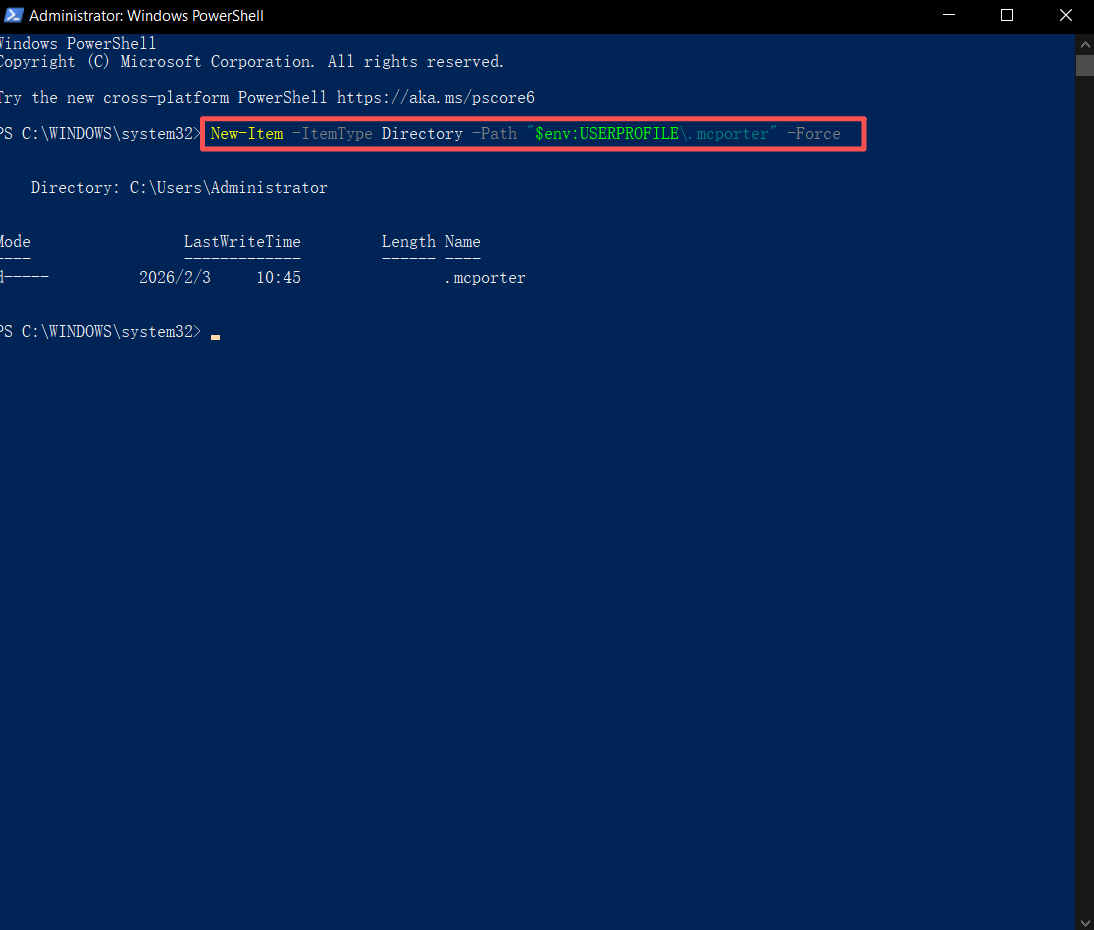
创建配置目录
Windows(PowerShell):
New-Item -ItemType Directory -Path "$env:USERPROFILE\.mcporter" -Force
macOS / Linux:
mkdir -p ~/.mcporter
编写配置文件内容
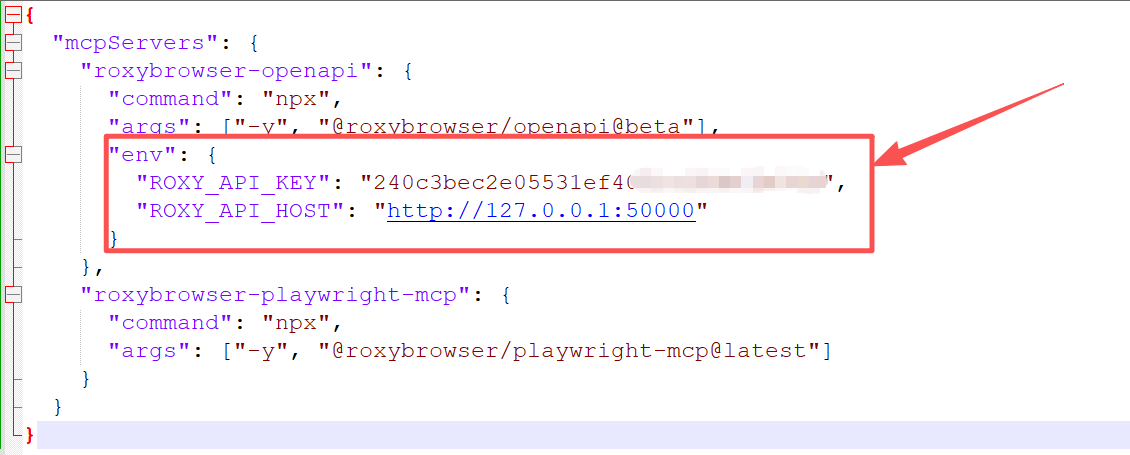
用记事本或任意编辑器打开(或新建)上面的 mcporter.json,填入下面内容。须替换对应的 YOUR_ROXY_API_KEY 和 YOUR_ROXY_API_HOST 为你本地 RoxyBrowser 的信息。
{
  "mcpServers": {
    "roxybrowser-openapi": {
      "command": "npx",
      "args": ["-y", "@roxybrowser/openapi@beta"],
      "env": {
        "ROXY_API_KEY": "YOUR_ROXY_API_KEY",
        "ROXY_API_HOST": "YOUR_ROXY_API_HOST"
      }
    },
    "roxybrowser-playwright-mcp": {
      "command": "npx",
      "args": ["-y", "@roxybrowser/playwright-mcp@latest"]
    }
  }
}
参数说明:
| 字段 | 含义 |
|---|---|
mcpServers |
要连接的 MCP 服务器列表 |
roxybrowser-openapi.env.ROXY_API_KEY |
RoxyBrowser 的 API 密钥 |
roxybrowser-openapi.env.ROXY_API_HOST |
RoxyBrowser 服务地址,一般为本机 http://127.0.0.1:50001 |
command / args |
用 npx 运行对应 npm 包,-y 表示自动确认安装 |
如果暂时不用某个 MCP,可整段删除对应键(例如删掉 roxybrowser-openapi 整块)。
保存文件时确保编码为 UTF-8,文件名为 mcporter.json。
4、在 OpenClaw 中启用 mcporter 并指定配置路径
要让 OpenClaw 的 AI 能「看到」这些 MCP,需要:
1)启用 mcporter 这个 skill;
2)通过环境变量告诉 mcporter 配置文件的路径(避免找不到配置)。
OpenClaw 配置文件的路径
| 系统 | 路径 |
|---|---|
| Windows | C:\Users\你的用户名\.openclaw\openclaw.json |
| macOS / Linux | ~/.openclaw/openclaw.json |
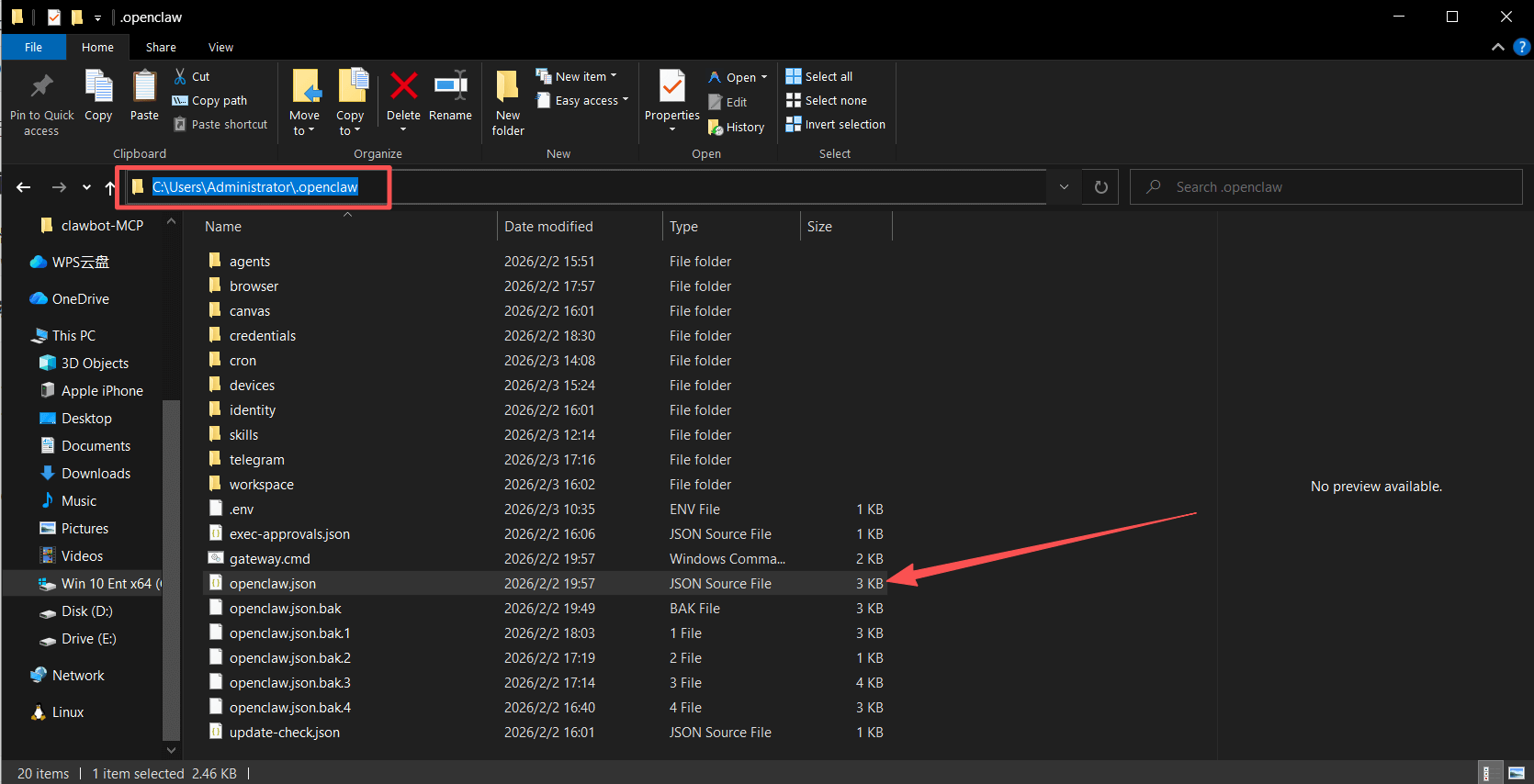
首次运行 OpenClaw 后通常会生成该文件;若没有,可先执行一次 openclaw doctor 或启动一次 OpenClaw 再找该文件。
openclaw.json 里添加 mcporter 配置
用编辑器打开 openclaw.json,找到 "skills" 这一段。
若已有 "entries",就在里面加/改 "mcporter";若没有,就按下面结构在 "skills" 下补全。
目标结构示例:
{
  "skills": {
    "install": {
      "nodeManager": "npm"
    },
    "entries": {
      "mcporter": {
        "enabled": true,
        "env": {
          "MCPORTER_CONFIG": "这里填你的_mcporter.json_的完整路径"
        }
      }
    }
  }
}
重要:MCPORTER_CONFIG 必须写成你电脑上 mcporter.json 的真实路径。
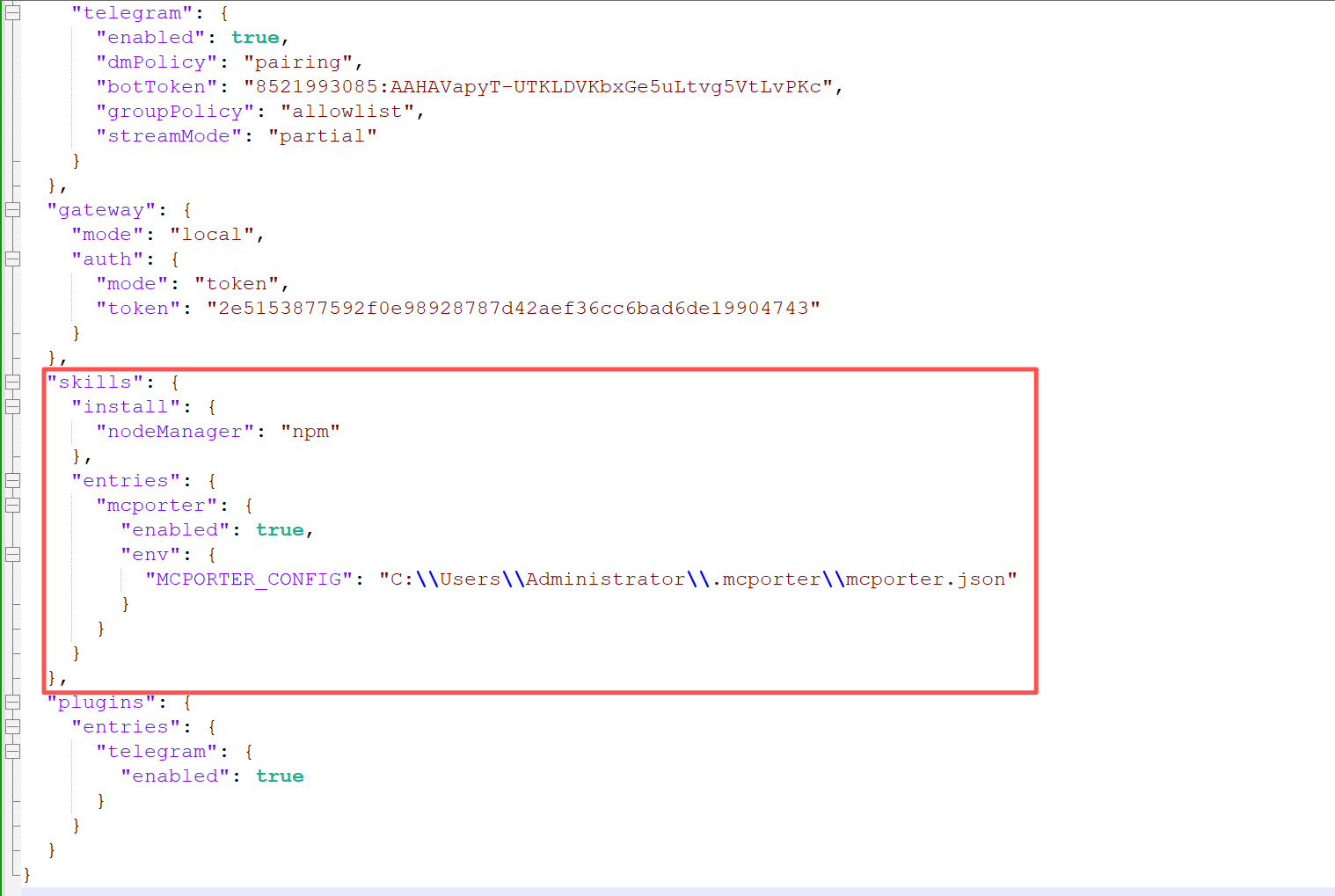
- Windows 示例(替换
你的用户名):"MCPORTER_CONFIG": "C:\\Users\\你的用户名\\.mcporter\\mcporter.json" - macOS / Linux 示例:
"MCPORTER_CONFIG": "/Users/你的用户名/.mcporter/mcporter.json"
注意: Windows 路径里的反斜杠 \ 在 JSON 里要写成 \\。
保存 openclaw.json。
5、重启 OpenClaw 使配置生效
修改了 openclaw.json 或 mcporter.json 后,必须重新启动 OpenClaw 以加载新配置。
- 若 OpenClaw 是以本地服务/网关形式在运行:在运行 OpenClaw 的终端里按
Ctrl+C停止,再重新执行你平时启动 OpenClaw 的命令(例如openclaw gateway或应用内「启动网关」)。 - 若使用的是 OpenClaw 桌面应用:完全退出应用后再次打开。
重启后,新配置才会被读取。
6、验证 MCP 是否安装成功
使用 mcporter list 指令验证
在终端执行:
mcporter list
若配置正确,会列出你在 mcporter.json 里配置的 MCP 服务器及各自工具;若提示找不到配置,请检查 第三步 的路径和 第四步 的 MCPORTER_CONFIG 是否一致。

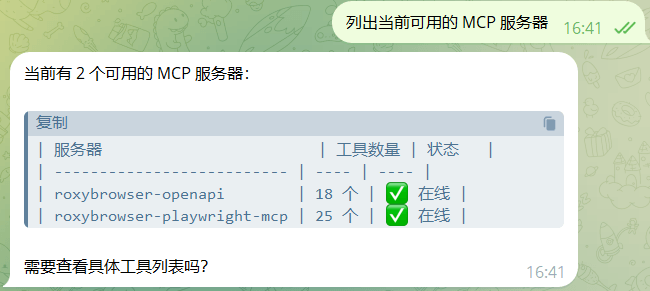
在 OpenClaw 对话框验证
在 OpenClaw 对话框里对 AI 说:
- 「列出当前可用的 MCP 服务器」
或 - 「执行 mcporter list」
若 AI 能列出 context7、roxybrowser 等服务器,说明 OpenClaw 已正确使用 mcporter 并看到 MCP。
7、常见问题
| 现象 | 可能原因 | 处理办法 |
|---|---|---|
mcporter list 提示无配置 |
配置文件路径错误或未创建 | 核对第三步路径,确认 mcporter.json 存在且内容为合法 JSON |
| OpenClaw 里 AI 说「没有配置 MCP」 | 未设置 MCPORTER_CONFIG 或未重启 |
检查第四步 env.MCPORTER_CONFIG 是否为绝对路径,并重启 OpenClaw |
| npx 报错或超时 | 网络或 npm 缓存问题 | 可尝试:npm cache clean --force,或使用科学上网后再执行 mcporter list |
| 修改 mcporter.json 后无变化 | 未重启 OpenClaw 或 mcporter 读的是别的路径 | 再次确认 MCPORTER_CONFIG 指向的正是你修改的那份 mcporter.json,并重启 OpenClaw |
8、拓展阅读:为什么用 OpenClaw 配合 RoxyBrowser?
-
真正的 AI 自动化: 在 OpenClaw 中集成 RoxyBrowser MCP 后,你可以实现从"对话"到"执行"的跨越,比如直接用指令告诉 AI 打开某个指纹窗口并在窗口上自动登录亚马逊。
-
开源优势: 相比于 Claude Desktop,OpenClaw 提供了更高的配置自由度,在处理 config.json 调试时也更加直观。
-
多模型支持: 你可以在 OpenClaw 中灵活切换 DeepSeek、GPT-4 等主流 AI 大模型,同时调用底层的浏览器自动化能力。

点我分享笔记