npx 入门教程
如果你刚开始学习 JavaScript 或 Node.js,很可能已经接触过
npm来安装各种工具和库,有时候我们可能只是想快速运行某个工具看一下效果,不想全局安装它?另外还要一种情况,不同项目需要不同版本的命令行工具,全局安装总会导致冲突?
npx就是为解决这些问题而生的强大工具。
npx 是 npm 5.2.0 版本引入的命令行工具,它让你可以执行 npm 包而无需全局安装。
简单来说,npx 是一个用于执行 Node.js 包的便捷工具,它的核心设计哲学是:无需永久安装,即可临时使用。
一个生动的比喻
想象一下你家的工具箱:
- npm 就像是你的 工具仓库管理员。当你
npm install -g some-tool时,相当于告诉管理员:把这个工具买回来,永远放在我们家车库(全局环境)里。 - npx 则像一个 即时跑腿服务。当你
npx some-tool时,相当于告诉跑腿小哥:去帮我找个some-tool来用一下,用完就还回去,别放我家。
使用 npx,你可以运行任何来自 npm 注册中心的包,而无需先将其安装到你的电脑上。
| 传统痛点 | npx 的解决方式 |
|---|---|
| 必须全局安装 | 直接运行 |
| 版本冲突 | 每次用指定版本 |
| 环境污染 | 用完可清理 |
| 本地命令难找 | 自动定位 |
为什么要用 npx?
1. 解决全局包污染和版本冲突
在 npx 出现之前,如果你想在命令行中使用像 create-react-app、vue-cli 这样的脚手架工具,你必须先全局安装它:npm install -g create-react-app。
这带来了两个问题:
- 污染全局环境:安装的包会长期占用你的磁盘空间,即使你很久不用。
- 版本冲突:如果你正在开发两个项目,一个需要
create-react-app@3,另一个需要create-react-app@5,全局安装只能保留一个版本,这会导致其中一个项目无法正常工作。
npx 允许你直接指定版本运行,用完即走,完美避开这些问题。
2. 轻松运行项目本地安装的包
在项目目录下,你通过 npm install some-cli-tool 安装的包(会出现在 node_modules/.bin/ 目录下),通常只能通过复杂的路径或 npm scripts 来调用。而 npx 可以智能地优先使用当前项目下的本地版本,使得调用变得非常简单。
3. 安全、便捷地尝试新工具
想测试一个新发布的命令行工具?直接用 npx new-cool-tool 试试看吧!如果不合适,它不会在你的电脑上留下任何痕迹。
npx 的工作原理
当你执行 npx <command> 时,它会按照以下逻辑寻找并执行命令:
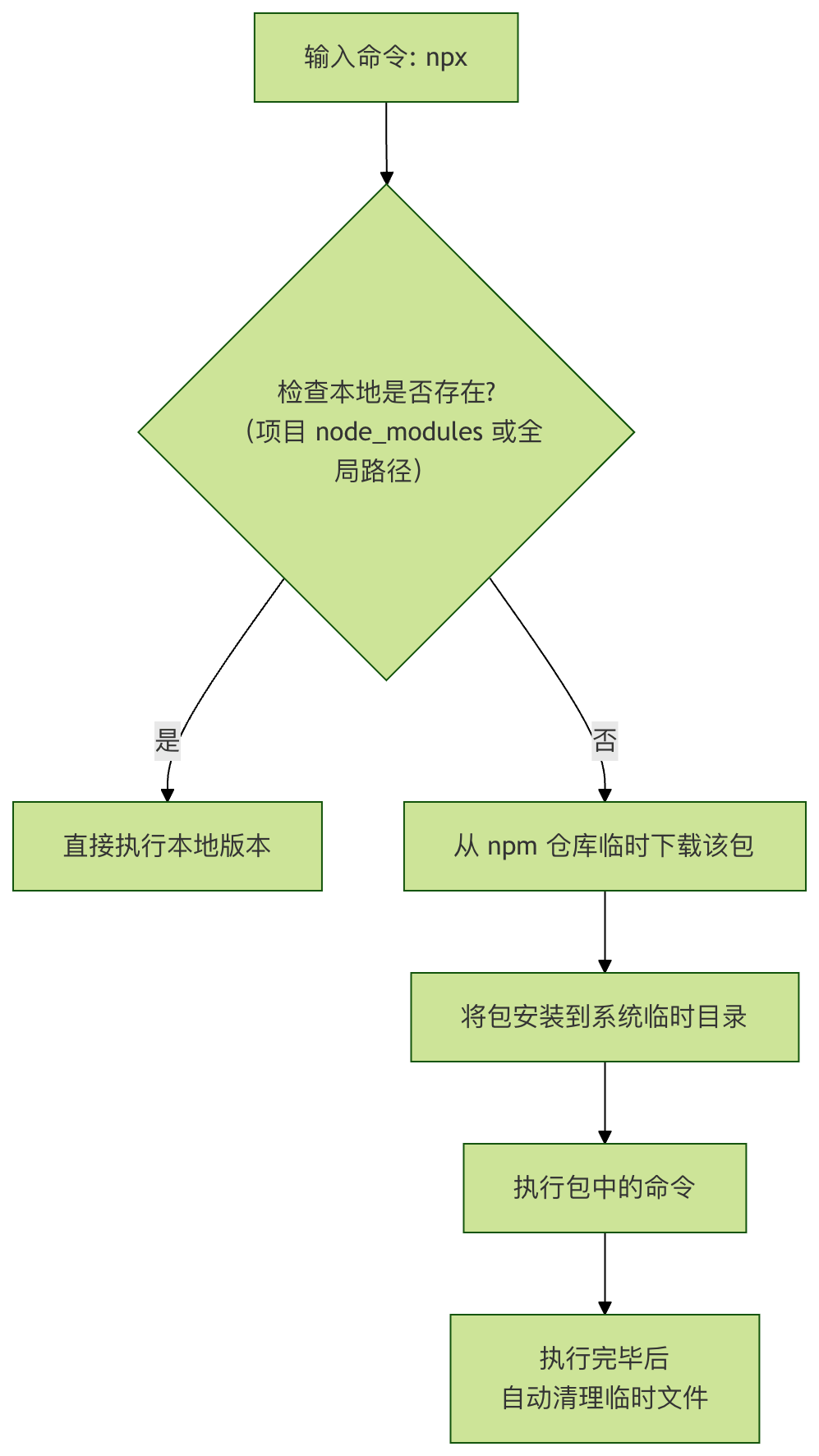
这个过程对用户是完全透明的,你只需要享受它带来的便利。
如何使用 npx?
环境准备
确保你的 Node.js 版本 >= 5.2.0,可以通过以下命令检查:
node --version
npm --version
# 如果 npm 版本 >= 5.2.0,npx 就已经可用了
npx --version
基础语法
npx [选项] <命令>[@版本] [命令的参数...]
常用选项参数说明
| 选项 | 全称 | 说明 |
|---|---|---|
--no-install |
强制 npx 只使用本地已存在的包,如果本地没有则报错,不进行下载。 | |
--ignore-existing |
忽略本地已存在的包,强制从远程下载最新版本。 | |
-p, --package <包名> |
指定要安装的包。这在需要同时使用多个包时非常有用。 | |
-c <命令字符串> |
当使用 -p 指定了多个包时,用 -c 来告诉 npx 要执行的具体命令。 |
|
--yes |
在已知会触发提示(如 create-react-app 会问是否继续)的情况下,自动回答 "yes"。 |
实战应用示例
让我们通过几个具体的例子,看看 npx 如何大显身手。
示例 1:运行一次性命令(最常用场景)
你想使用 cowsay 这个有趣的小工具在终端里让奶牛说话,但你不想安装它。
步骤 1:直接使用 npx 运行
npx cowsay hello
代码解释:npx 会检查本地是否有 cowsay,没有则自动从 npm 下载,执行完命令后自动清理。
预期运行结果:
npx cowsay hello

Need to install the following packages:
cowsay@1.6.0
Ok to proceed? (y) y
 _______
< hello >
 -------
        \   ^__^
         \  (oo)\_______
            (__)\       )\/\
                ||----w |
                ||     ||
步骤 2:指定版本运行 如果你想用某个特定版本:
npx cowsay@1.4.0 hello1.4.0
输出:
 ____________
< hello1.4.0 >
 ------------
        \   ^__^
         \  (oo)\_______
            (__)\       )\/\
                ||----w |
                ||     ||
示例 2:使用脚手架创建项目
以创建 React 项目为例:
传统方式(不推荐再使用):
npm install -g create-react-app  # 全局安装
create-react-app my-app          # 使用
这种安装方式的问题:
- 全局装一堆工具
- 版本乱
- 电脑越来越臃肿
现代方式(使用 npx):
npx create-react-app my-app
代码解释:npx 会临时获取最新版本的 create-react-app,用它来搭建项目骨架,完成后不会将 create-react-app 留在你的全局环境中。下次创建项目时,依然会获取最新版。
示例 3:运行项目本地工具
假设你在一个项目中安装了 webpack 作为开发依赖 (npm install webpack --save-dev)。
传统调用方式(很麻烦):
# 需要输入冗长的路径
./node_modules/.bin/webpack --version

# 或者在 package.json 中配置 scripts
# "scripts": { "build": "webpack" }
# 然后运行
npm run build
使用 npx(非常简洁):
npx webpack --version
# 或直接运行构建
npx webpack
代码解释:npx 会智能地优先找到项目 node_modules 下的 webpack 来执行。
示例 4:执行来自 GitHub 的脚本
npx 甚至可以运行 GitHub gist 或仓库中的代码。
npx https://gist.github.com/username/abcdefg
请注意,运行来自互联网的未知代码存在安全风险,务必确保来源可信。
npx 最核心的三个能力
1、直接运行任何 npm 包
通用格式:
npx 包名
例子:
npx cowsay hello
会直接运行一个命令行小牛 🐮
2、运行项目本地依赖
很多工具只装在项目里:
npm install vite
以前你要:
./node_modules/.bin/vite
现在:
npx vite
自动帮你找到本地可执行文件
3、用最新版本执行(不污染系统)
npx create-next-app@latest my-app
永远用最新版脚手架
不用升级全局工具
最常用的 npx 场景
创建项目
npx create-react-app my-app
npx create-next-app
npx vue-cli create my-vue
npx degit user/repo
临时工具
npx eslint .
npx prettier --write .
npx serve .
运行开发服务器
npx vite
npx nodemon app.js
进阶技巧与注意事项
1. 组合使用多个包
有时一个命令需要依赖多个包。例如,你想在某个目录下启动一个简单的 HTTP 服务器,并同时用 browser-sync 实现实时重载。虽然不常见,但 npx 可以做到:
npx -p http-server -p browser-sync -c 'http-server & browser-sync start --proxy "localhost:8080" --files "**/*"'
代码解释:
-p指定需要准备的包。-c指定要运行的完整命令字符串。
2. 注意事项
- 网络连接:第一次运行某个包时,需要从网络下载,速度取决于你的网络。
- 安全性:
npx会自动下载并执行代码。只运行你信任的源和包。 - 临时目录:下载的包存放在操作系统的临时目录,可能会被系统定期清理。

点我分享笔记