Jupyter Notebook 使用
上一章节我们已经完成了 Jupyter Notebook 的安装。
安装完成后,让我们立即启动它,看看这个智能笔记本长什么样。
1. 启动 Jupyter Notebook
首先,在命令行中,切换到你希望存放未来笔记本项目文件的目录。例如,你想在桌面的 my_jupyter 文件夹里工作:
# Windows 示例
cd C:\Users\你的用户名\Desktop\my_jupyter

# macOS/Linux 示例
cd ~/Desktop/my_jupyter
然后,输入启动命令:
jupyter notebook
按下回车后,会发生两件事:
命令行窗口会开始运行一个服务器(不要关闭这个窗口)。

默认网页浏览器(如 Chrome, Firefox)会自动打开一个新页面,地址通常是 http://localhost:8888,这个就是 Jupyter Notebook 的仪表盘

2. 创建你的第一个笔记本
在打开的浏览器页面(仪表盘)中:
- 点击页面右上角的 New 按钮。
- 在下拉菜单中选择 Python 3 (ipykernel)。
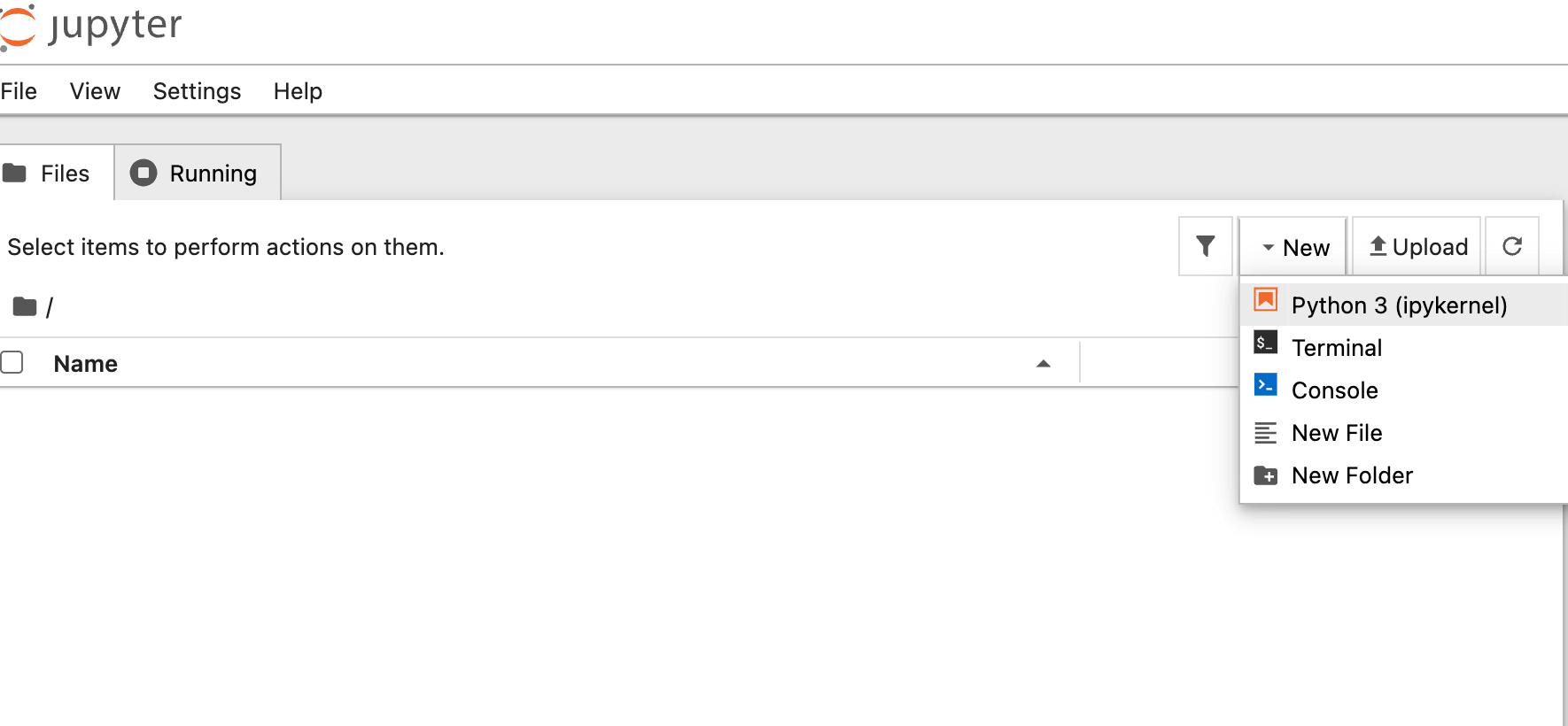
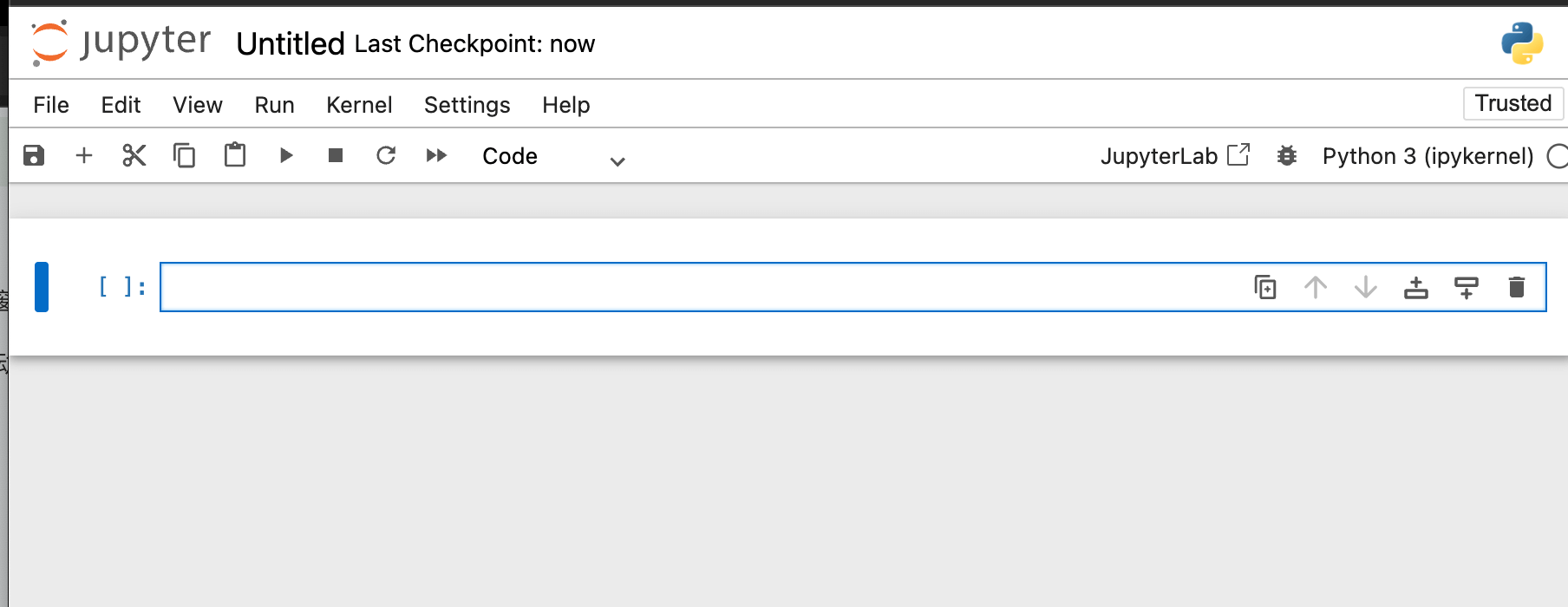
- 这时,一个新的浏览器标签页会打开,这就是一个全新的、空白的 Notebook 文档。
3. 编写并运行第一段代码
你现在看到的是一个单元格,这是 Notebook 的核心。
在第一个单元格里输入:
print("Hello, Jupyter! I am from Runoob!")按
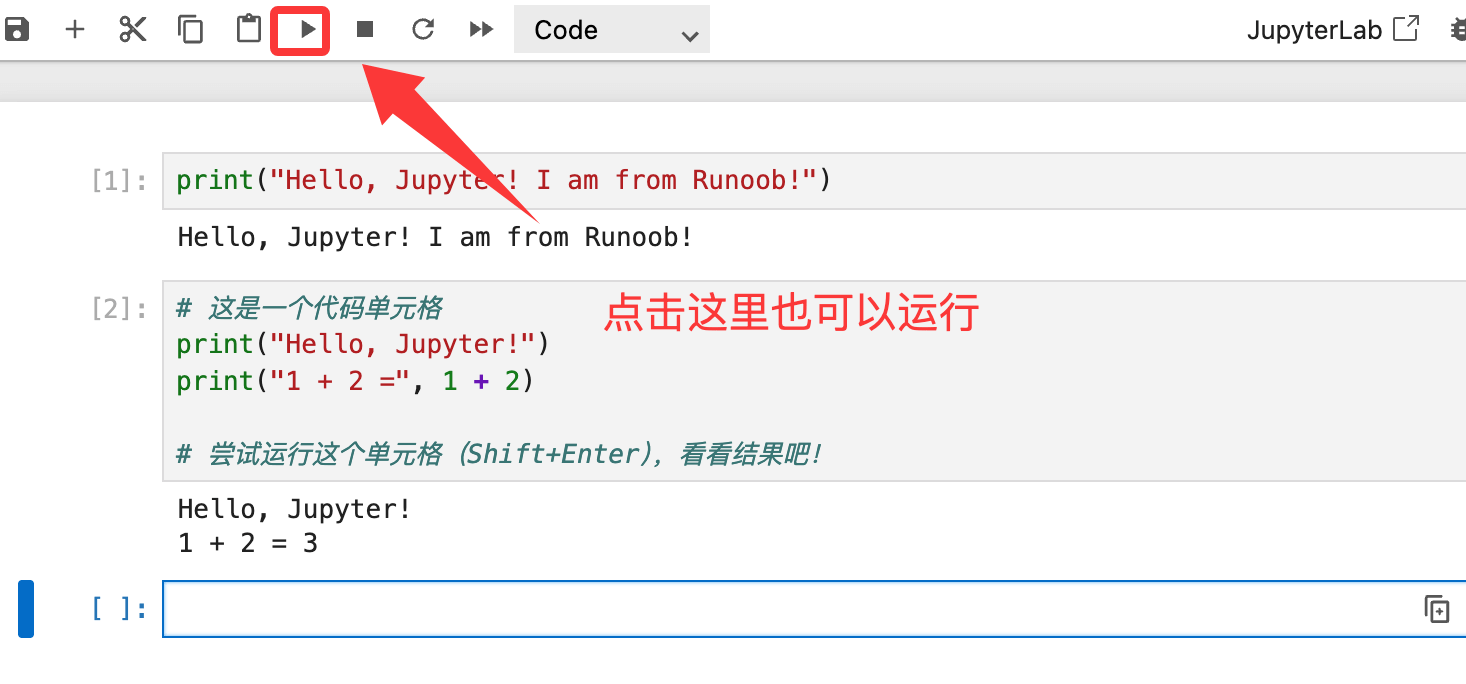
Shift + Enter键来运行这个单元格。
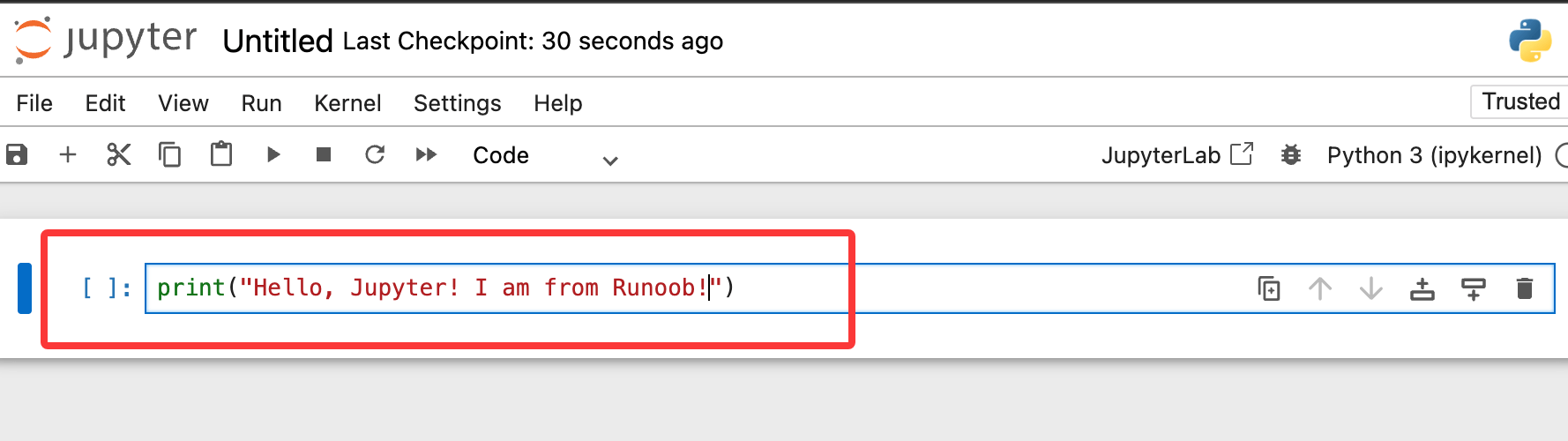
你会立刻在单元格下方看到输出结果 Hello, Jupyter! I am from Runoob!,同时界面会自动为你创建第二个空白单元格。

完成后,会重新生成一个单元格,在下面贴入以下代码:
实例
# 这是一个代码单元格
print("Hello, Jupyter!")
print("1 + 2 =", 1 + 2)
# 尝试运行这个单元格(Shift+Enter),看看结果吧!
print("Hello, Jupyter!")
print("1 + 2 =", 1 + 2)
# 尝试运行这个单元格(Shift+Enter),看看结果吧!
预期运行结果:
Hello, Jupyter!
1 + 2 = 3
4. 了解单元格类型
单元格有两种主要模式(通过工具栏下拉菜单切换):
- Code:用于编写和执行代码(默认)。
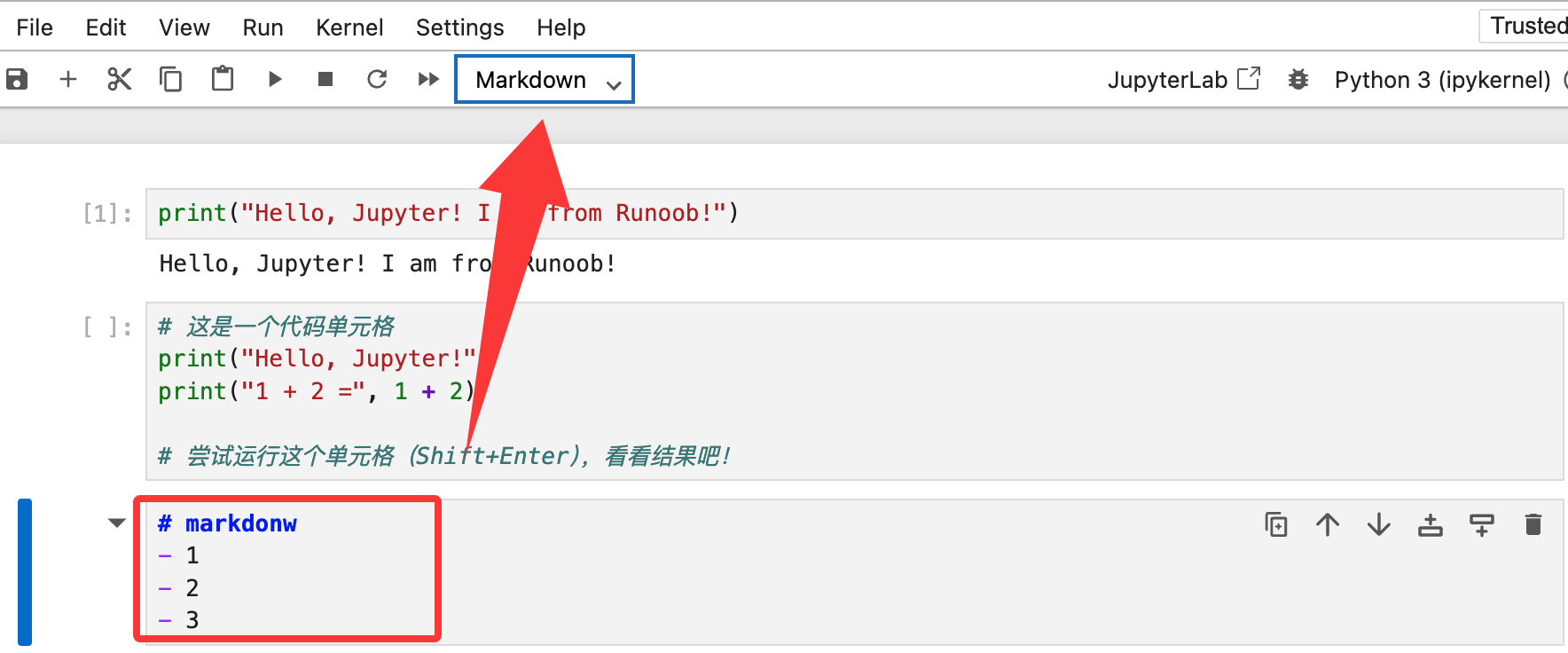
- Markdown:用于编写带格式的文本说明。例如,你可以输入
# 这是标题,然后运行(Shift+Enter),它就会显示为大标题。
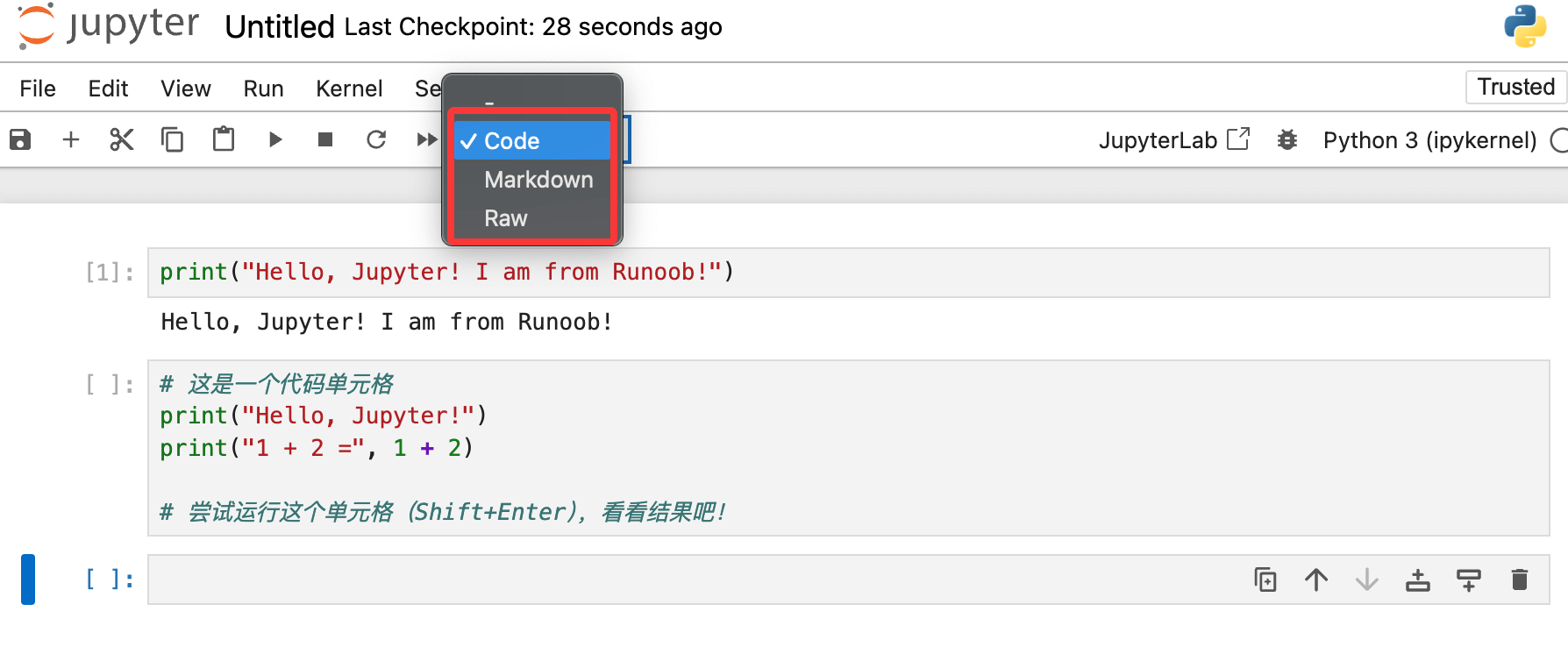
尝试将一个新单元格的类型改为 Markdown,然后输入 ## 这是我的数据分析项目,运行它看看效果。
5. 保存与关闭
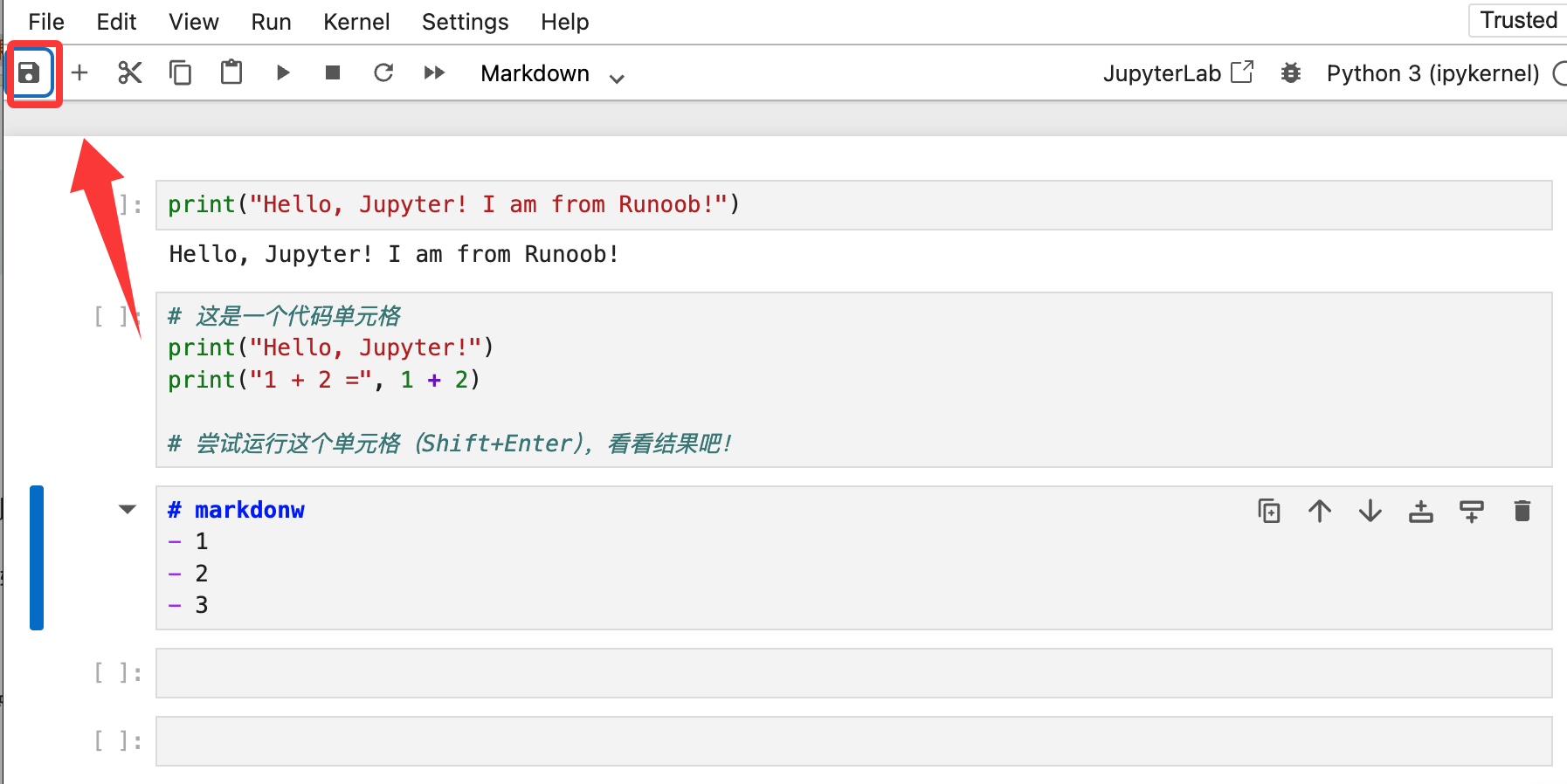
- 保存:Notebook 会自动定时保存,你也可以点击工具栏的 保存图标(软盘形状)手动保存。你的笔记本会被保存为后缀名为
.ipynb的文件。 - 关闭:直接关闭浏览器标签页即可关闭笔记本。要停止整个 Jupyter 服务,回到最初那个命令行窗口,按两次
Ctrl + C,然后根据提示确认关闭。

点我分享笔记