Obsidian 使用教程
Obsidian 的定位是本地 Markdown 笔记系统,用文件夹和纯文本驱动知识结构。
Obsidian 不依赖云端格式,不锁用户数据,任何时间可迁移,可被任意编辑器读取。
Obsidian 本质上是一个强大的笔记应用,但它不仅仅是记录文字,它是一种将你的笔记、想法和知识点连接起来的工具,旨在构建一个网状的、可搜索的、私人的知识网络,就像你大脑中的神经元连接一样。
为什么要用 Obsidian?
- 纯文本与开放生态,基于 Markdown 和本地文件。
- 链接系统构建网状知识结构,比传统树状笔记更适合学习与整理。
- 本地运行,不依赖网络,不存在服务停运导致的数据丢失问题。
- 高度可定制,拥有数千个社区插件和主题。
安装与基础设置
1、下载与安装
Obsidian 官方网站: https://obsidian.md/
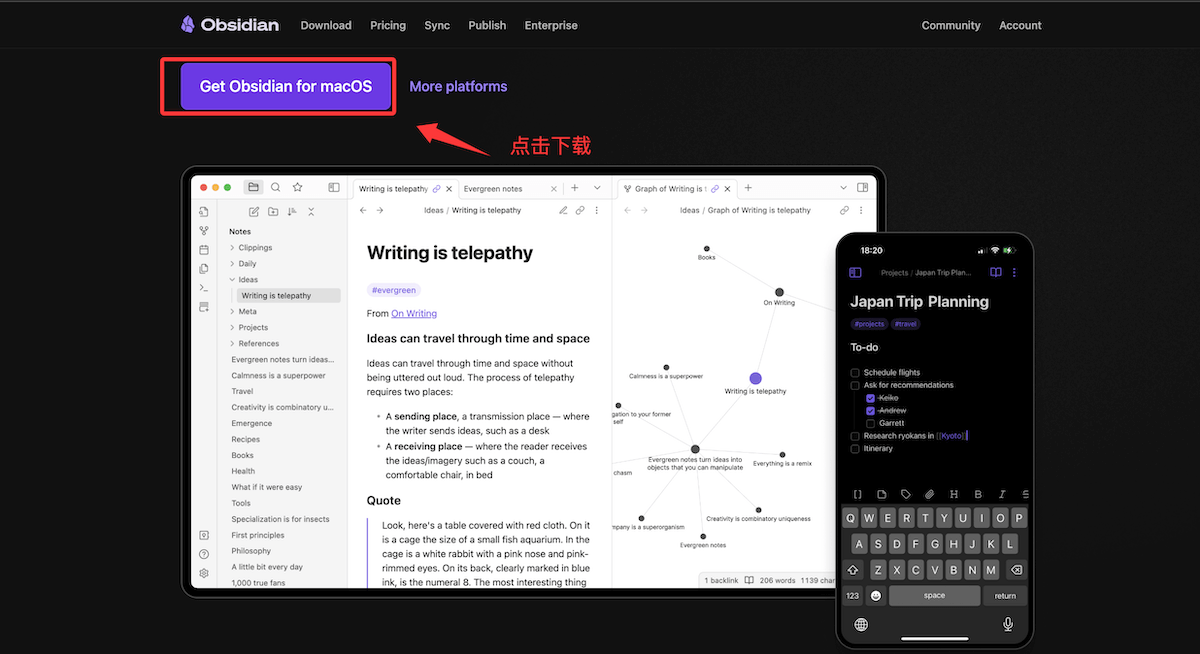
你可以选择对应你的操作系统(Windows/Mac/iOS/Android/Linux)的版本下载并安装。
Obsidian 下载页面:https://obsidian.md/download
Obsidian Github 地址:https://github.com/obsidianmd
下载后就可以双击安装,选择语言等配置:
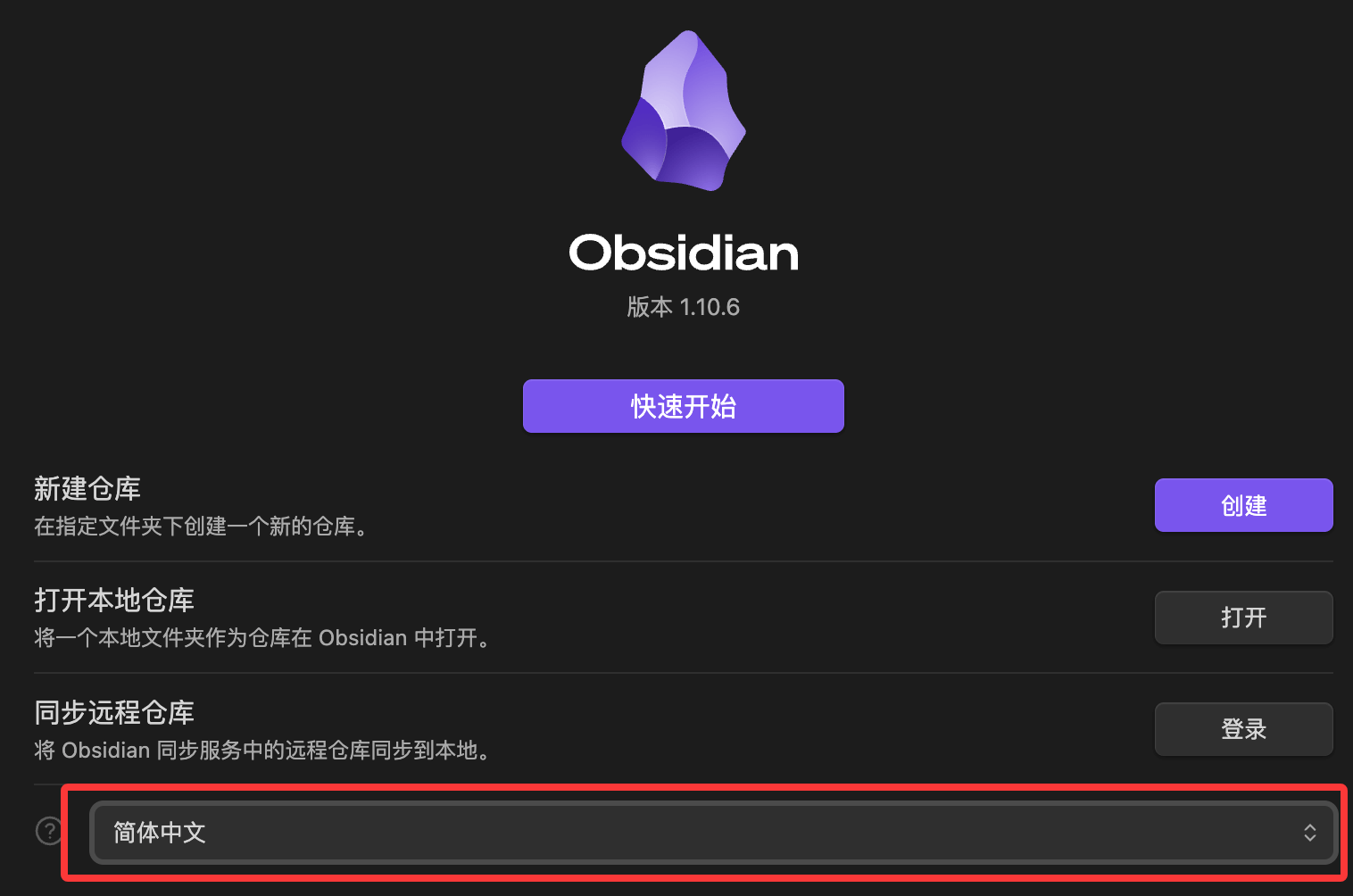
然后选择快速开始直接进入页面看看布局:
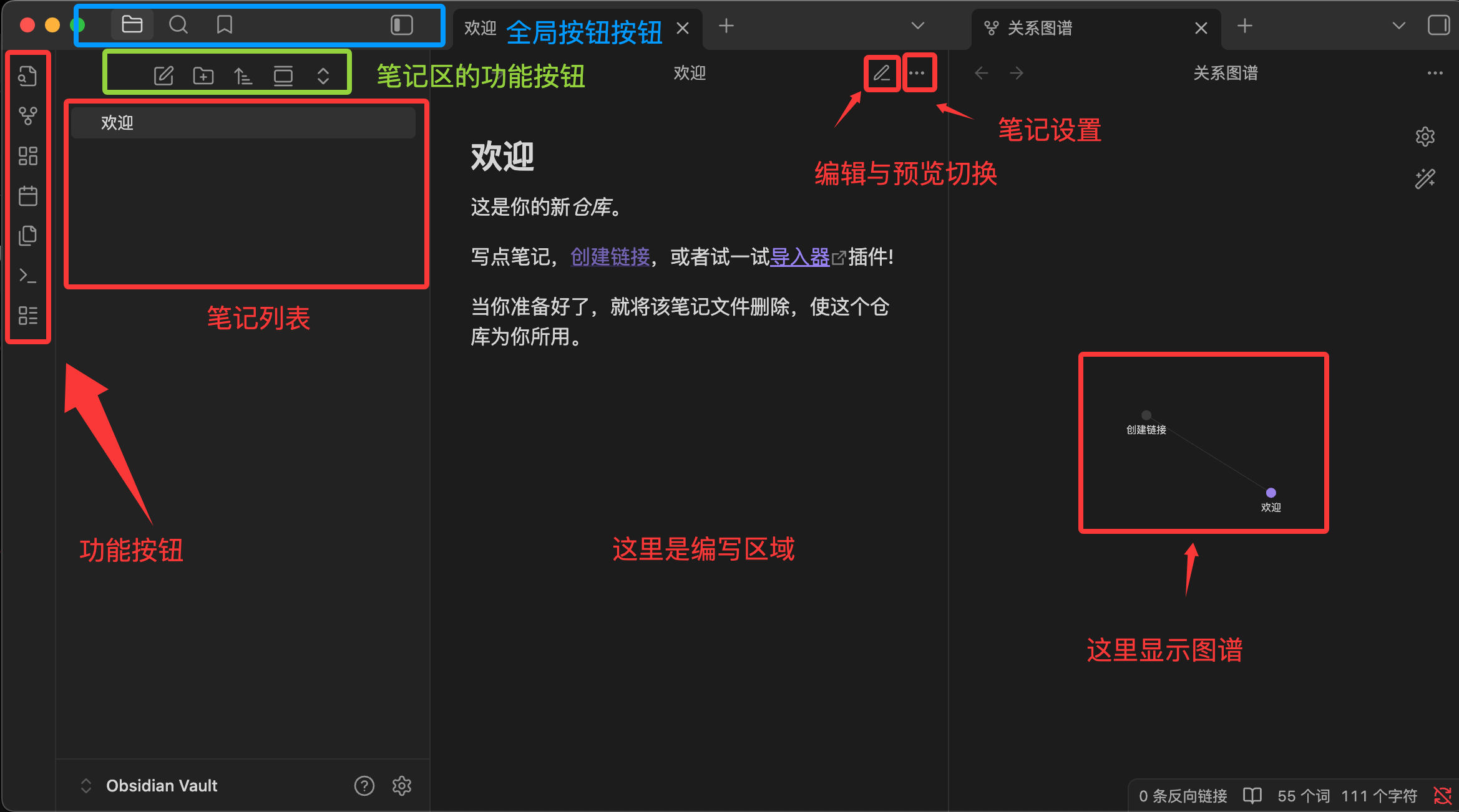
- 左侧栏 (文件管理器): 管理你的文件夹和笔记列表。
- 中间区域 (编辑器): 你主要写作的地方,支持"实时预览"模式,即你输入 Markdown 符号时,它会立刻渲染成格式。
- 右侧栏 (面板): 默认显示反向链接(即其他哪些笔记提到了你正在看的这篇笔记)和大纲。
- 命令面板 (Ctrl/Cmd + P): 新手神器!按此快捷键,输入你想要做的操作(如"创建新笔记"),无需点击菜单。
2、创建第一个库 (Vault)
Vault 是 Obsidian 中最重要的概念。
Vault = 文件夹: 库其实就是你电脑上的一个普通文件夹,用来存放你所有的笔记文件。
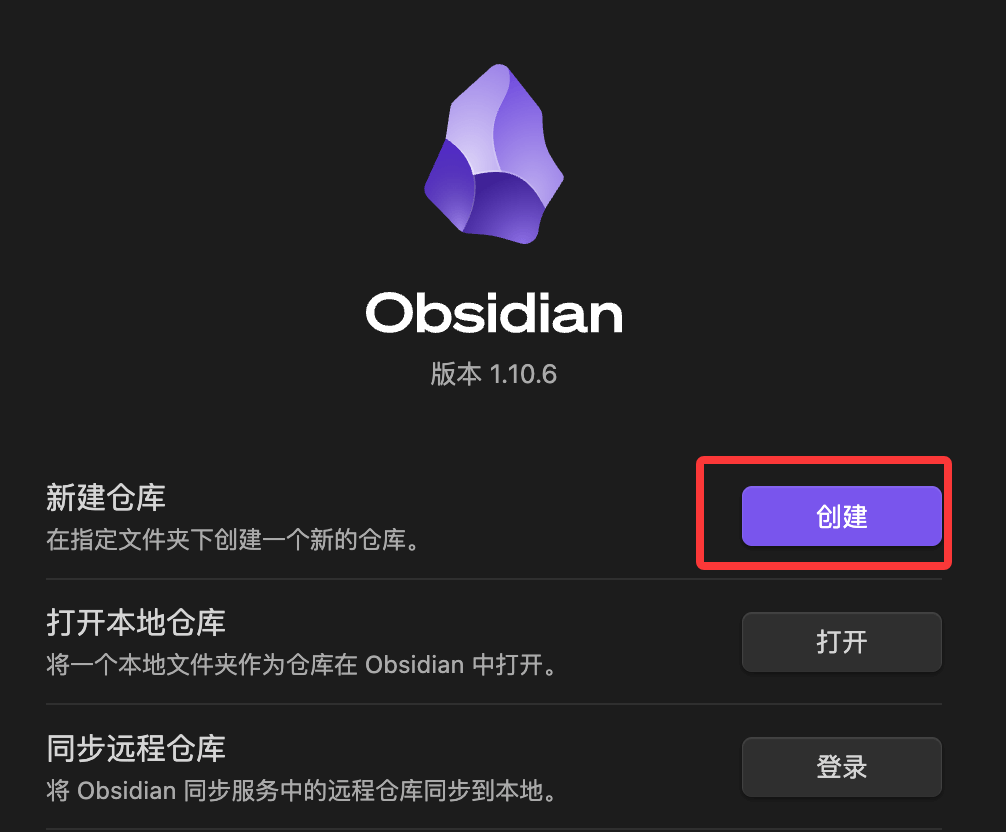
首次打开 Obsidian,在新建仓库位置选择"创建"按钮:
。
如果已经打开的,点击左侧最底部的 Obsidian Vault 来管理已建好的仓库,也可以重新设置仓库:
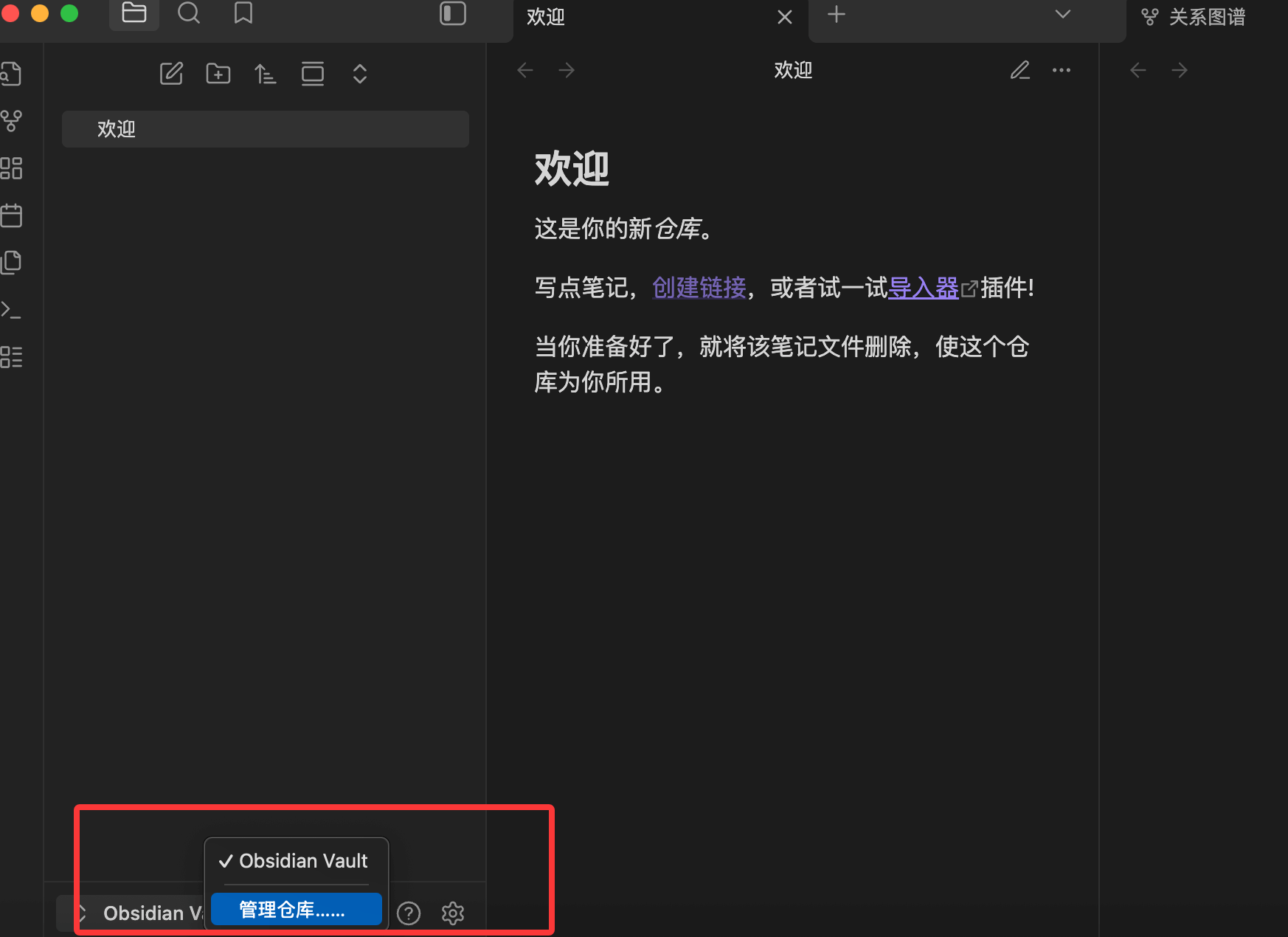
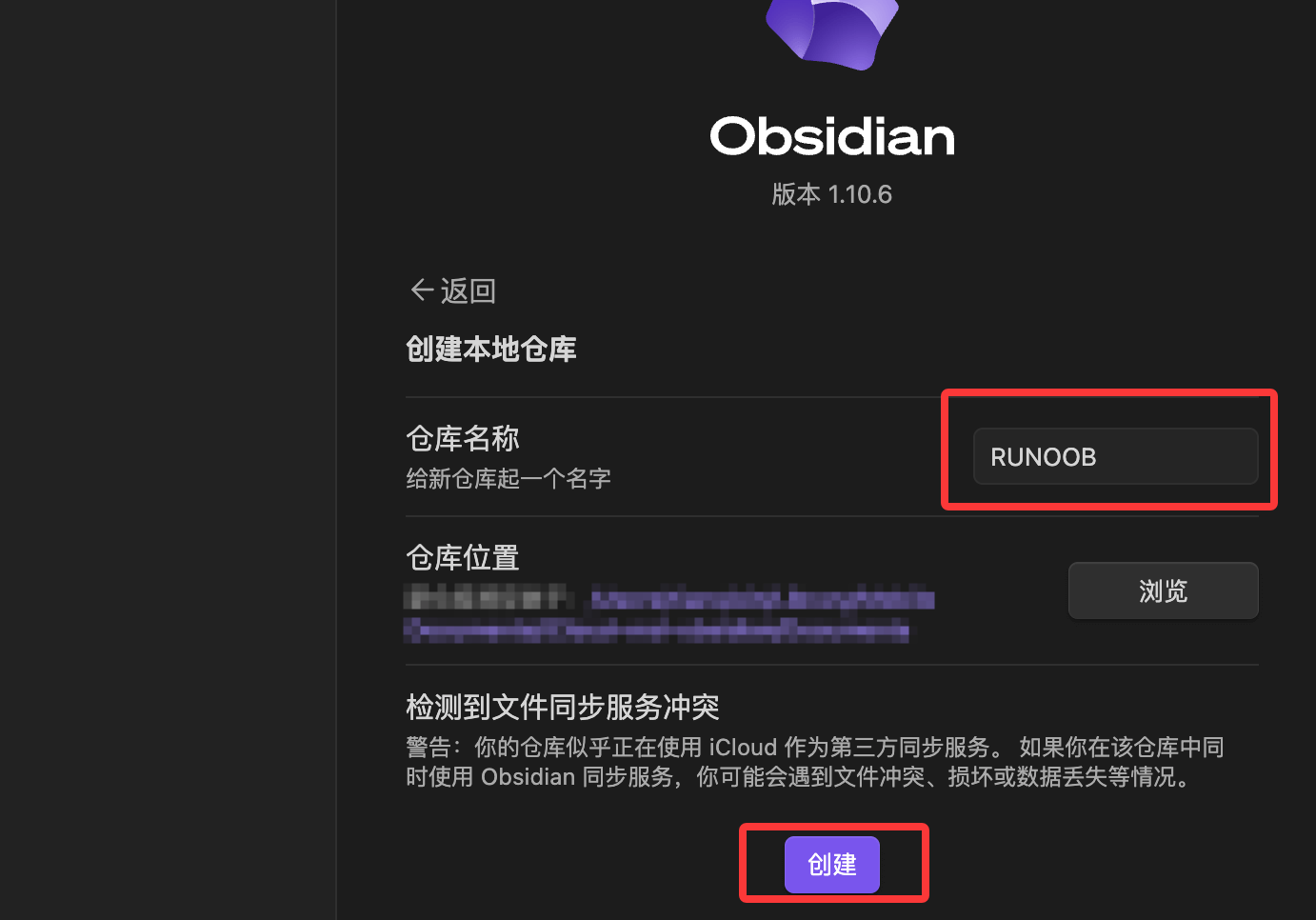
创建后,接着就可以看到我们当前的仓库名了,比如我的 RUNOOB,我们可以对默认的"欢迎"文件重命名来开始写第一篇笔记:
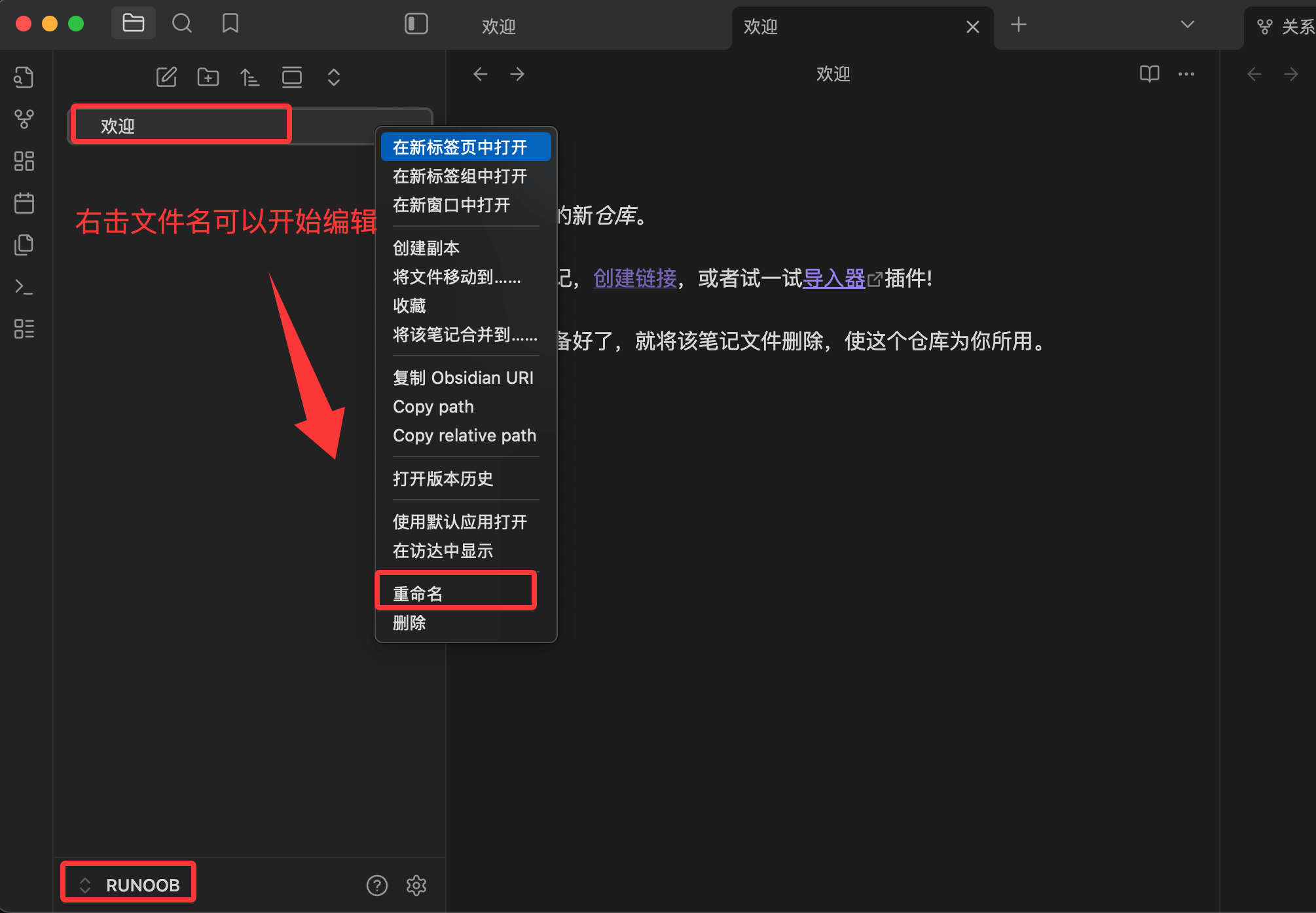
把文件名改为 RUNOOB-Obsidian 使用教程,然后编写以下markdown 内容:
### 什么是 Obsidian?

Obsidian 本质上是一个**强大的笔记应用**,但它不仅仅是记录文字。它是一种将你的笔记、想法和知识点连接起来的工具,旨在构建一个**网状的、可搜索的、私人的知识网络**,就像你大脑中的神经元连接一样。

* **本地文件存储:** Obsidian 的所有文件都以纯文本的 **Markdown** 格式存储在你的本地电脑上。这意味着:
 * **安全可控:** 你的数据完全属于你自己,不需要依赖任何云服务商。
 * **永不过时:** Markdown 是最通用的纯文本格式,即使 Obsidian 停止服务,你仍然可以用任何文本编辑器打开你的笔记。

### 为什么要用 Obsidian?(核心优势)

你可能用过 Word、Evernote 或 Notion,为什么还要选择 Obsidian?

| 优势 | 描述 | 对你的好处 |
| :--- | :--- | :--- |
| **双向链接 (Bi-directional Linking)** | 使用 `[[笔记名]]` 语法,你可以将笔记像网页一样连接起来。 | 你能轻松发现知识点之间的**关联**,将零散的想法变成一个完整的知识体系。 |
| **关系图谱 (Graph View)** | 将所有笔记和连接以可视化网络图的形式展示出来。 | 直观地看到你的知识网是如何成长的,找到未连接的“孤岛”笔记。 |
| **纯文本与开放生态** | 基于 Markdown 和本地文件。 | 跨平台兼容性强,未来可导出性高,方便配合其他工具使用。 |
| **高度可定制** | 拥有数千个社区插件和主题。 | 无论是学生、程序员还是作家,你都可以根据需求定制功能和外观。 |
显示结果如下:
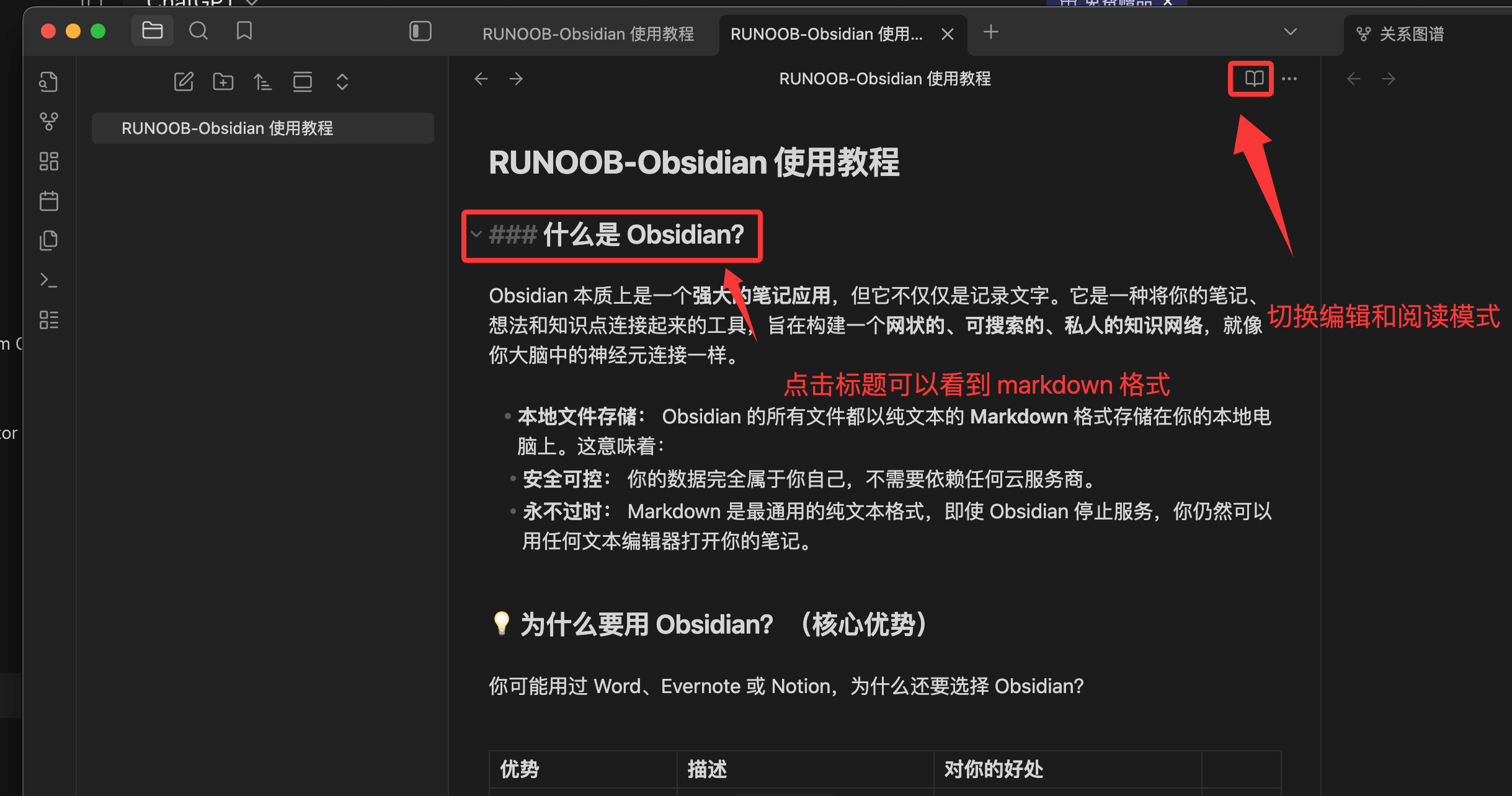
注意:你的所有 Markdown 文件 (.md 后缀) 都将存储在这个文件夹里。Obsidian 只是读取和编辑这些文件的一个工具。
Obsidian 插件
Obsidian 的强大之处,很大程度上来自于其插件市场。插件允许用户根据自己的需求,将 Obsidian 从一个基础的 Markdown 编辑器,扩展成一个功能无限的瑞士军刀。
Obsidian 的插件分为两大类:核心插件和社区插件,可以在设置选择打开查看。
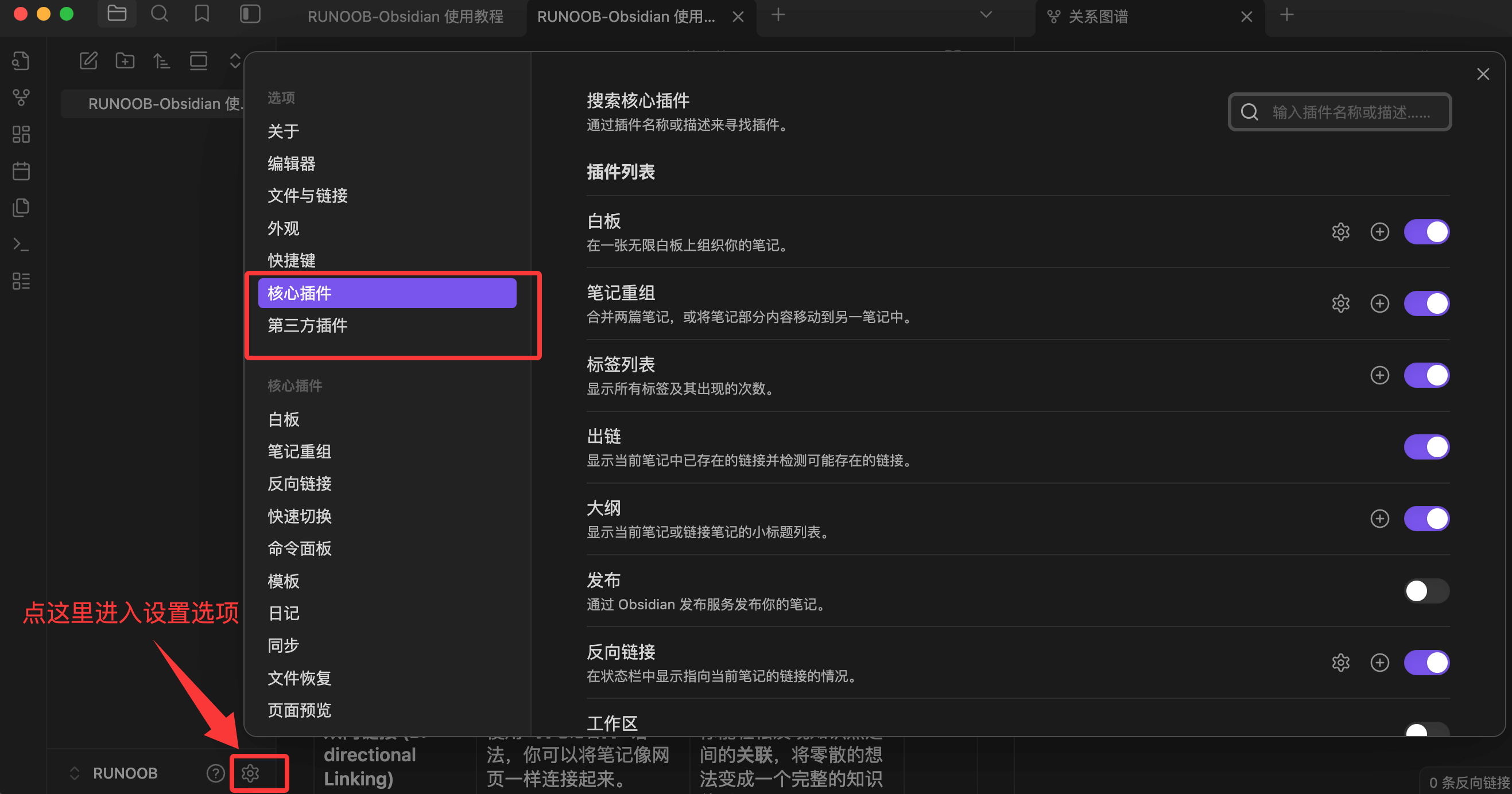
1. 核心插件 (Core Plugins)
- 定义: 这些是 Obsidian 软件自带的、官方维护的功能模块。它们默认安装在每个 Obsidian 实例中,但可以根据需要选择开启或关闭。
- 作用: 提供软件的基础和重要功能,例如笔记之间的双向链接、关系图谱、每日笔记、模板、标签面板等。
- 应用举例:
- 每日笔记 (Daily Notes): 快速创建并跳转到当天的笔记,非常适合做每日记录或任务追踪。
- 画布 (Canvas): 让你在一个无限大的白板上自由布局笔记、图片和网页,进行视觉化的思维组织。
- 模板 (Templates): 允许你定义重复使用的笔记结构(如读书笔记、会议记录),提高效率。
2. 第三方插件
- 定义: 这些是由全球 Obsidian 用户(开发者)创建、维护和分享的第三方功能扩展。
- 特点: 数量庞大,功能五花八门,极大地丰富了 Obsidian 的生态系统。
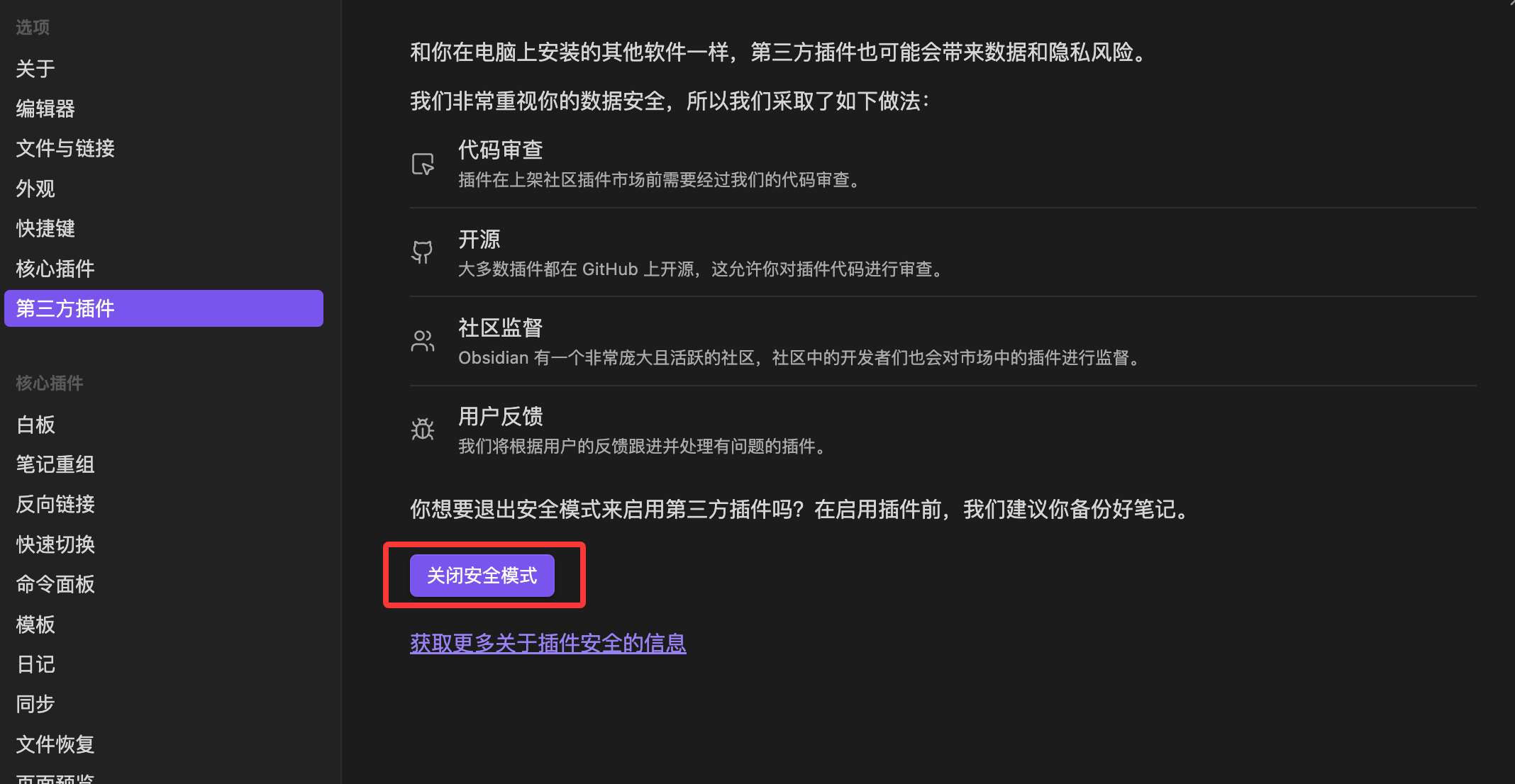
- 安全性: 在安装第三方插件之前,Obsidian 默认开启安全模式。安装插件需要手动关闭安全模式,Obsidian 会提醒用户注意安全风险(建议只安装下载量大、评分高且功能明确的插件)。
对于新手用户,以下是一些最受欢迎、功能强大且能迅速提升体验的第三方插件:
| 插件名称 | 主要功能 | 典型应用场景 |
|---|---|---|
| Dataview | 将你的笔记库视为一个数据库,用代码查询并展示数据。 | 自动生成任务列表、汇总所有带有特定标签的项目或书籍清单。 |
| Excalidraw | 在 Obsidian 中创建手绘风格的图表和思维导图。 | 制作流程图、概念草图或进行手写注释。 |
| Calendar | 在右侧边栏显示一个日历视图。 | 快速查看和跳转到过去的每日笔记,形成日程回顾。 |
| Advanced Tables | 简化 Markdown 表格的创建和格式化。 | 轻松对齐和编辑复杂的表格,无需手动调整空格。 |
| Kanban | 在 Obsidian 中创建类 Trello 或 Notion 的看板视图。 | 任务管理、项目进度追踪或将想法从"待办"拖动到"完成"。 |
| Obsidian Git | 自动将你的库备份到 Git 仓库(如 GitHub)。 | 实现版本控制和多设备同步,提供额外的安全保障。 |
如何安装和管理插件
1. 进入插件设置
- 点击左下角的 "设置" (齿轮图标)
- 在侧边栏找到 "核心插件" 和 "第三方插件"。
2. 安装第三方插件的步骤
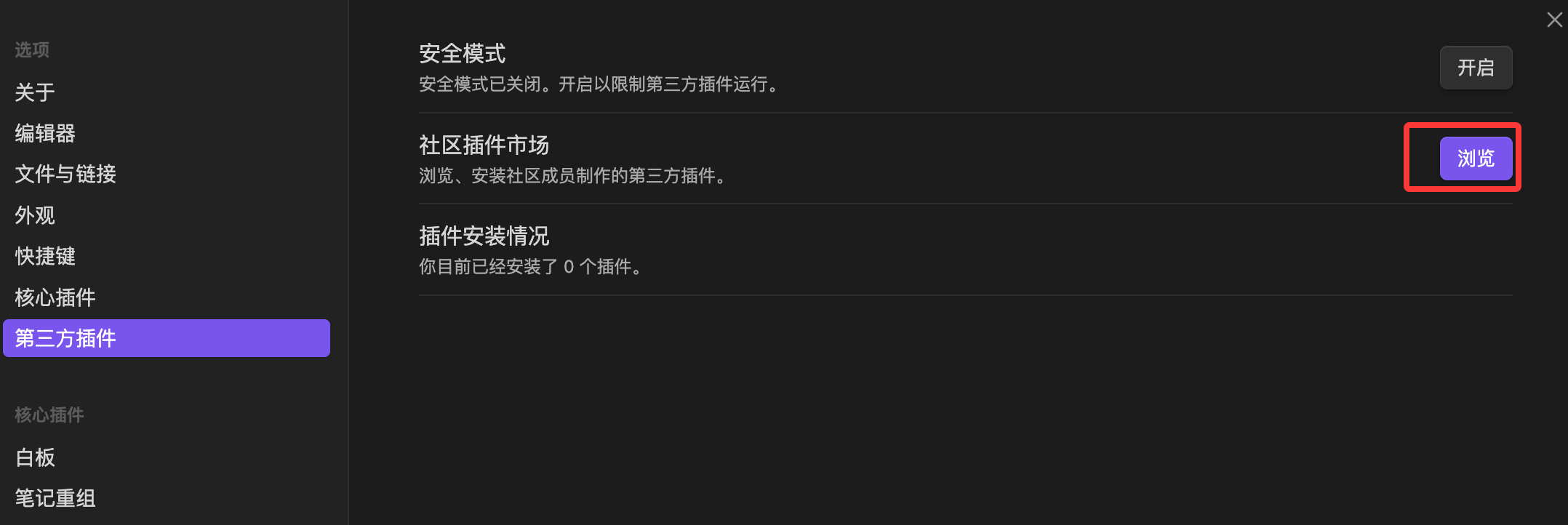
- 进入 "第三方创建" 选项卡。
- 关闭安全模式: Obsidian 会提示你进行此操作。
- 点击 "浏览"。
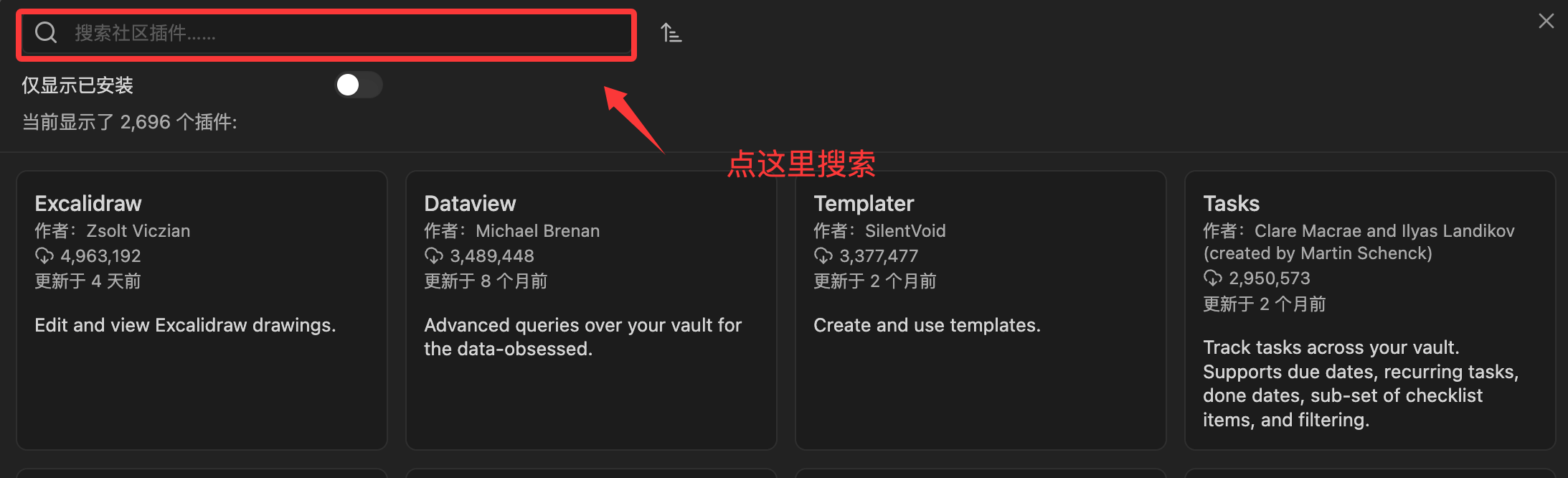
- 在搜索框输入插件名称(如
Dataview)。 - 点击插件,然后点击 "安装"。
- 激活插件: 安装完成后,点击 "启用" 按钮。插件才会开始工作。
小提示: 插件安装后,通常会在左侧栏、右侧栏或通过命令面板 (
Ctrl/Cmd + P) 来调用其功能。

点我分享笔记